
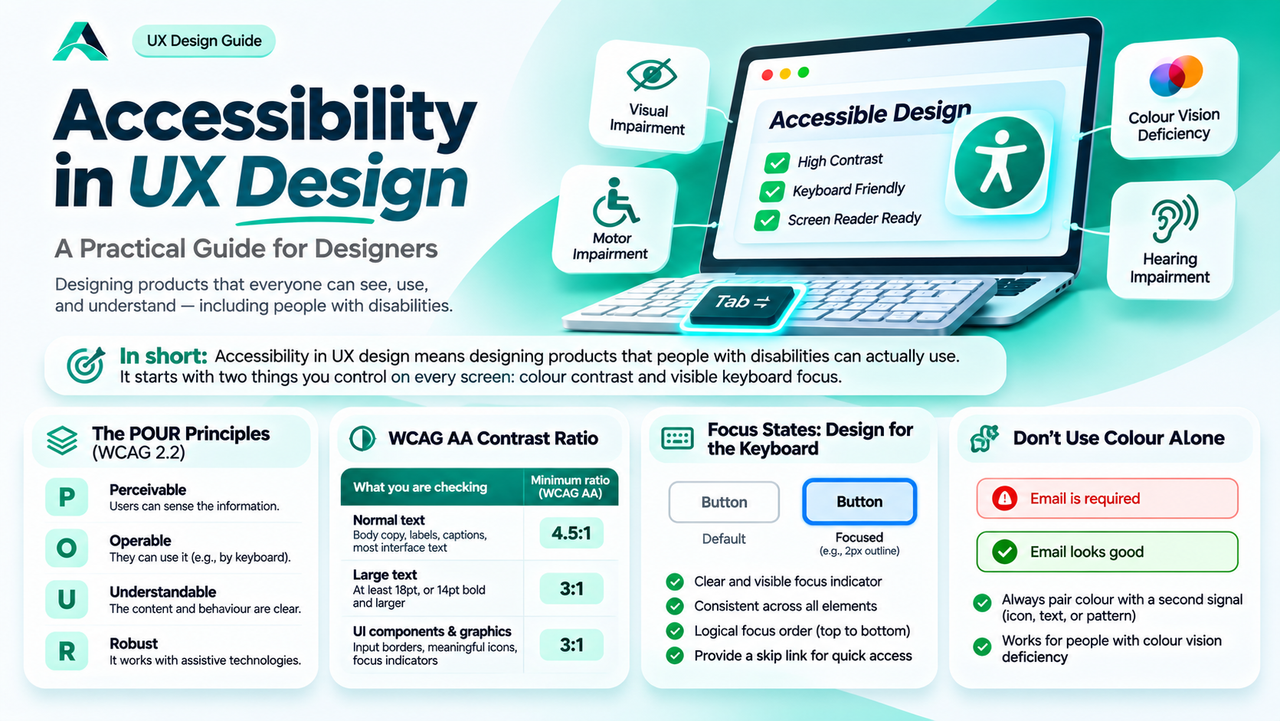
بعض مستخدميك لا يستطيعون رؤية الشاشة بوضوح، أو لا يستطيعون استخدام الفأرة، أو لا يستطيعون التمييز بين لونين. يوضح هذا الدليل كيف يجعل التباين وحالات التركيز وبعض العادات الصادقة تصاميمك تعمل من أجلهم، ومن أجل الجميع أيضا.
باختصار: إمكانية الوصول في تصميم تجربة المستخدم تعني تصميم منتجات يستطيع الأشخاص ذوو الإعاقة استخدامها فعلا. تبدأ بشيئين تتحكم فيهما في كل شاشة: تباين الألوان وحالة تركيز لوحة المفاتيح المرئية.
لماذا تعد إمكانية الوصول مهارة تصميم، وليست قائمة تحقق
تبدو الشاشة جميلة في Figma، ثم يفتحها شخص حقيقي على هاتف تحت ضوء الشمس الساطع ولا يستطيع قراءة كلمة واحدة. تلك اللحظة مشكلة إمكانية وصول، ومشكلة تصميم أيضا.
معظم حالات فشل إمكانية الوصول قرارات تصميم: نص باهت جدا لا يمكن قراءته، أو حالة تركيز لم يصممها أحد، أو خطأ يظهر باللون وحده. المصمم يختار الألوان وأحجام الخطوط والحالات والتسميات، ولذلك يقرر ما إذا كان المنتج يعمل للجميع.
من السهل التقليل من حجم المشكلة: وفقا لـ CDC، يعيش 61 مليون بالغ في الولايات المتحدة مع إعاقة. التصميم الميسر يساعد الجميع أيضا: النص عالي التباين أسهل في القراءة تحت الشمس، وحالة التركيز المرئية تساعد المستخدمين المتمرسين الذين لا يلمسون الفأرة أبدا.
ما الذي تعنيه إمكانية الوصول في تصميم تجربة المستخدم فعلا
إمكانية الوصول في تصميم تجربة المستخدم تعني أن الأشخاص ذوي الإعاقة يستطيعون إدراك المنتج وفهمه والتنقل فيه والتفاعل معه، وإكمال المهام نفسها مثل الجميع. الأمر لا يتعلق بصفحة يمكن فتحها من الناحية التقنية، بل بمنتج يمكن استخدامه فعلا.
المعيار المشترك هو WCAG، أي إرشادات الوصول إلى محتوى الويب من World Wide Web Consortium. ينظم WCAG 2.2 إرشاداته تحت أربعة مبادئ، تعرف باسم POUR: Perceivable وOperable وUnderstandable وRobust. Perceivable تعني أن المستخدمين يستطيعون إدراك المعلومات. Operable تعني أنهم يستطيعون استخدام الواجهة بلوحة المفاتيح وحدها. Understandable تعني أن المحتوى والسلوك واضحان. Robust تعني أن المنتج يعمل مع التقنية المساعدة.
يحدد WCAG ثلاثة مستويات، A وAA وAAA، والمستوى AA هو الهدف العملي لمعظم المنتجات. استهدف AA في كل شاشة. اجتياز مدقق آلي لا يثبت أن المنتج ميسر. الاختبار مع أشخاص حقيقيين وحده يثبت ذلك.
التباين: نسبة تباين WCAG التي يجب أن يعرفها كل مصمم
تباين الألوان هو النسبة بين سطوع النص وخلفيته. كلما ارتفعت النسبة، كان النص أسهل في القراءة. نسبة تباين WCAG للنص العادي هي 4.5:1، ويحدد المستوى AA ثلاثة أرقام يجب معرفتها.
| ما الذي تفحصه | النسبة الدنيا (WCAG AA) | ما الذي تغطيه |
|---|---|---|
| النص العادي | 4.5:1 | نص الجسم والتسميات والتعليقات ومعظم نصوص الواجهة |
| النص الكبير | 3:1 | نص بحجم 18pt على الأقل، أو 14pt عريض وأكبر |
| مكونات واجهة المستخدم والرسومات | 3:1 | حدود الإدخال والأيقونات ذات المعنى ومؤشرات التركيز |
يرفع المستوى AAA المعيار إلى 7:1 للنص العادي و4.5:1 للنص الكبير.
أسهل طريقة لفحص زوج من الألوان هي WebAIM Contrast Checker، وهي أداة مجانية تدخل فيها قيمتين سداسيتين وتحصل على النسبة مع حكم بالنجاح أو الفشل لكل مستوى من مستويات WCAG. افحص كل لون نص مقابل كل خلفية سيظهر عليها، بما في ذلك البطاقات واللافتات ومتغيرات الوضع الداكن.
عمليا، يفشل التباين في أماكن يمكن توقعها. النص الثانوي هو الأكثر شيوعا: يخفف المصممون لونه من أجل التسلسل الهرمي، فينخفض عن 4.5:1. النص البديل للحقول مثال آخر يتكرر فيه الفشل. أفضل عادة هي فحص التباين في رمز التصميم، وليس على الشاشة النهائية.
حالات التركيز: التصميم للوحة المفاتيح
لا يستخدم الجميع الفأرة. بعض الناس لا يستطيعون استخدامها إطلاقا، ويفضل آخرون لوحة المفاتيح لأنها أسرع. يضغطون على Tab للتنقل في الصفحة، ويظهر لهم المتصفح مكانهم بمؤشر تركيز، وهو عادة إطار حول العنصر الحالي. إذا كان ذلك المؤشر غير مرئي، فهم يتنقلون وهم لا يرون شيئا.
أكثر حالات الفشل شيوعا هي أيضا الأسهل تجنبا. يزيل المصممون والمطورون الإطار الافتراضي لأنه يبدو غير مرتب، ولا يصممون بديلا أبدا. يقول Nielsen Norman Group ذلك بوضوح: يجب أن تكون الروابط وحقول النماذج والأزرار وعناصر القوائم قابلة للتركيز، مع حالة تركيز محددة بوضوح.
حالات تركيز لوحة المفاتيح الجيدة سميكة بما يكفي لملاحظتها، وعالية التباين مقابل العنصر وخلفيته، ومتسقة عبر كل عنصر تفاعلي. الاختيار الشائع هو إطار بسماكة 2px بلون علامة قوي، مع إزاحة صغيرة حتى لا يندمج مع الحافة. حدده في نظام التصميم الخاص بك.
ترتيب التركيز مهم بقدر أهمية وضوحه. يجب أن يتبع Tab الترتيب البصري، من الأعلى إلى الأسفل ومن اليسار إلى اليمين. عندما تفتح نافذة منبثقة، يجب أن ينتقل التركيز إلى داخلها ويبقى هناك حتى تغلق. ويجب أن يتيح رابط التخطي في الأعلى لمستخدمي لوحة المفاتيح الانتقال مباشرة إلى المحتوى الرئيسي.
أرخص اختبار هو فصل الفأرة. اضغط Tab وحاول إكمال أهم مهمة باستخدام لوحة المفاتيح فقط. إذا فقدت تتبع مكانك، فقد وجدت خطأ حقيقيا.
اللون ليس الإشارة الوحيدة أبدا
يعاني نحو واحد من كل اثني عشر رجلا ونحو واحدة من كل مئتي امرأة من شكل من أشكال ضعف تمييز الألوان. عندما يكون الفرق الوحيد بين الخطأ والنجاح هو اللون، لا يحصل هؤلاء المستخدمون على أي معلومات إطلاقا.
لا تنقل أبدا معلومات مهمة باللون وحده. اربطه بإشارة ثانية، أيقونة أو تسمية نصية أو نمط أو تغيير في الشكل. يجب أن يحتوي حقل الخطأ على حد أحمر وأيقونة خطأ ورسالة تقول ما الخطأ.
اختبار التدرج الرمادي يكشف هذه المشكلات في دقيقة. حول تصميمك إلى تدرج رمادي واسأل ما إذا كنت ما زلت تستطيع معرفة الحقول التي بها أخطاء وأي زر هو الأساسي. إذا لم تستطع، أضف إشارة ثانية.
النص البديل والتسميات: كلمات صغيرة، فرق كبير
يقرأ قارئ الشاشة الصفحة بصوت عال، وكلماتك تقرر ما يسمعه ذلك الشخص. النص البديل، أو alt text، هو الوصف القصير المرفق بالصورة. النص البديل الجيد موجز ويصف ما تضيفه الصورة. يجب أن تحتوي الصور الزخرفية على نص بديل فارغ، حتى يتخطاها قارئ الشاشة.
تعمل تسميات النماذج بالطريقة نفسها. التسمية المرئية تخبر كل مستخدم بما يخص الحقل، وهي ما يعلنه قارئ الشاشة. النص البديل للحقل ليس تسمية: يختفي لحظة بدء الكتابة. أبق التسمية مرئية فوق الحقل أو بجانبه، واستخدم النص البديل للحقل فقط كمثال على التنسيق المتوقع.
رسائل الخطأ تستحق العناية نفسها. الخطأ الجيد يسمي الحقل، ويقول ما الخطأ، ويقول كيف تصلحه، على سبيل المثال "أدخل عنوان بريد إلكتروني صالحًا". ضع الرسالة بجانب الحقل، وانقل التركيز إلى أول خطأ عند إرسال النموذج.
فحص عملي لإمكانية الوصول لكل تصميم
لا تحتاج إلى تدقيق متخصص لاكتشاف معظم مشكلات إمكانية الوصول. فحص قصير، يجرى على كل شاشة قبل التسليم، سيجد معظمها.
1. افحص التباين. شغل كل لون نص مقابل خلفيته في WebAIM Contrast Checker. يجب أن يصل النص العادي إلى 4.5:1، والنص الكبير إلى 3:1، والأيقونات ذات المعنى وحدود الإدخال إلى 3:1.
2. تنقل بلوحة المفاتيح. افصل الفأرة وتنقل عبر التدفق كاملا بمفتاح Tab. يجب أن يكون كل عنصر تفاعلي قابلا للوصول، وأن يكون مؤشر التركيز مرئيا دائما.
3. حوله إلى تدرج رمادي. تحقق من أن الأخطاء والاختيارات والإجراءات الأساسية ما زالت واضحة دون لون.
4. كبر إلى 200 percent. زد تكبير المتصفح وتحقق من أن النص غير مقطوع وأن عناصر التحكم لا تتداخل.
5. اقرأه بصوت عال في رأسك. تخيل الصفحة وهي تقرأ بقارئ شاشة. هل لكل صورة نص بديل مفيد؟ هل لكل حقل تسمية مرئية؟ هل تقول الروابط إلى أين تؤدي؟
6. اختبر مع مستخدمين حقيقيين. أشرك أشخاصا لديهم احتياجات وصول في اختبار قابلية الاستخدام الخاص بك. خمسة مشاركين يكفون لاكتشاف معظم المشكلات.
تذكر: إذا لم يستطع شخص قراءته أو الوصول إليه بلوحة المفاتيح، فالتصميم غير مكتمل، مهما بدا جميلا. إمكانية الوصول ليست طبقة تضيفها في النهاية.
الأخطاء الشائعة
التعامل مع إمكانية الوصول كمهمة ضمان جودة. بحلول وقت وصول الشاشة إلى ضمان الجودة، تكون الألوان قد اختيرت وتصبح الإصلاحات مكلفة. أصلحها في الرمز والمكون.
إخفاء التسمية داخل الحقل. يبدو النص البديل للحقل كتسمية بسيطا، ويفشل مع كل من يحتاج إلى التحقق مما كتبه. أبق التسميات مرئية.
تصميم حالات التركيز بحذفها. إزالة الإطار ليست قرار تصميم. صمم حلقة تركيز تناسب علامتك وطبقها في كل مكان.
فحص التباين مرة واحدة، على خلفية واحدة. اللون الذي ينجح على الأبيض قد يفشل على بطاقة أو صورة. افحص كل اقتران سيظهر عليه.
كتابة نص بديل للزخرفة. يجب أن تحتوي الصور الزخرفية على نص بديل فارغ، حتى يتخطاها قارئ الشاشة.
الأسئلة الشائعة
هل أحتاج إلى تحقيق المستوى AAA من WCAG؟
لا، ليس لمعظم المنتجات. المستوى AA هو الهدف المعياري، وهو المستوى الذي تشير إليه معظم القوانين. استهدف AA في كل مكان، واستخدم AAA كهدف طموح لنصك الأهم.
هل يجب أن يبدو التصميم الميسر بسيطا؟
لا. تحدد إمكانية الوصول الحد الأدنى للتباين والتركيز والبنية، وتترك الباقي لذوقك. مبادئ التصميم الميسر هذه تجعل التصميم أفضل، لا أبسط.
من أين أبدأ إذا كان منتجي مبنيا بالفعل؟
ابدأ بالصفحات التي يستخدمها الناس أكثر، وأصلح تباين النص وتركيز لوحة المفاتيح أولا. هذان وحدهما يحدثان أكبر فرق لأكبر عدد من الناس.
النقاط الرئيسية
- ✓ إمكانية الوصول في تصميم تجربة المستخدم تعني أن الأشخاص ذوي الإعاقة يستطيعون إكمال مهام حقيقية، وليس مجرد فتح الصفحة.
- ✓ يحتاج النص العادي إلى نسبة تباين لا تقل عن 4.5:1، والنص الكبير إلى 3:1 على الأقل، ومكونات واجهة المستخدم إلى 3:1 على الأقل.
- ✓ يحتاج كل عنصر تفاعلي إلى حالة تركيز لوحة مفاتيح مرئية، مصممة عن قصد، ولا تزال أبدا دون بديل.
- ✓ اللون ليس الإشارة الوحيدة أبدا. اربطه بأيقونة أو تسمية أو نمط.
- ✓ أبق التسميات مرئية، واكتب نصا بديلا مفيدا، واترك الصور الزخرفية فارغة.
- ✓ افحص التباين، وتنقل بلوحة المفاتيح، واختبر مع مستخدمين حقيقيين.
الخلاصة
إمكانية الوصول ليست موضوعا للمتخصصين، وليست معروفا لمجموعة صغيرة. إنها مهارة تصميم أساسية، تقاس بما إذا كان الأشخاص الحقيقيون يستطيعون استخدام ما صنعته.
العمل أصغر مما يخشى معظم المصممين. تعلم أرقام التباين الثلاثة. صمم حالة تركيز جيدة واحدة وضعها في نظام التصميم الخاص بك. توقف عن استخدام اللون وحده، وأبق التسميات مرئية، واكتب نصا بديلا يقول شيئا مفيدا. ثم اختبر مع أشخاص حقيقيين وأصلح ما تجده.
المراجع وقراءات إضافية
- 5 معالجات بصرية تحسن إمكانية الوصول، Nielsen Norman Group
- نظرة عامة على WCAG 2، W3C Web Accessibility Initiative
- WebAIM Contrast Checker

بقلم
Md Arshak Hossain Zahid
UI/UX Designer · Founder of ArshakUIX
رؤى عملية حول قوانين تجربة المستخدم وقابلية الاستخدام وأنظمة التصميم وتصميم المنتجات.