
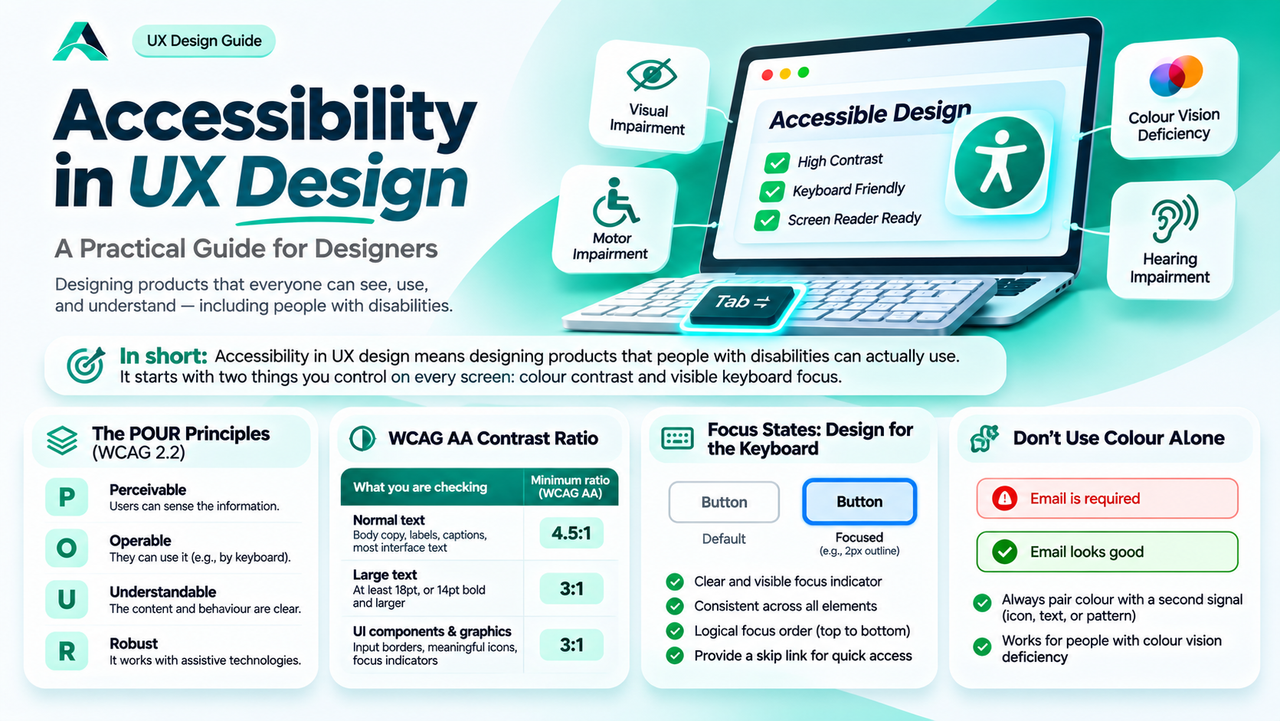
আপনার কিছু ব্যবহারকারী স্ক্রিন স্পষ্টভাবে দেখতে পারেন না, মাউস ব্যবহার করতে পারেন না, বা দুটি রং আলাদা করতে পারেন না। এই গাইড দেখাবে কীভাবে কনট্রাস্ট, ফোকাস স্টেট এবং কয়েকটি সৎ অভ্যাস আপনার ডিজাইনকে তাদের জন্য, আর সেই সঙ্গে সবার জন্য, কাজের উপযোগী করে তোলে।
সংক্ষেপে: ইউএক্স ডিজাইনে অ্যাক্সেসিবিলিটি মানে এমন পণ্য ডিজাইন করা, যা প্রতিবন্ধী মানুষ সত্যিই ব্যবহার করতে পারেন। এর শুরু দুটি জিনিস দিয়ে, যা আপনি প্রতিটি স্ক্রিনে নিয়ন্ত্রণ করেন: রঙের কনট্রাস্ট এবং দৃশ্যমান কিবোর্ড ফোকাস।
অ্যাক্সেসিবিলিটি কেন একটি ডিজাইন দক্ষতা, চেকলিস্ট নয়
Figma-এ একটি স্ক্রিন দেখতে সুন্দর লাগে, তারপর একজন আসল মানুষ উজ্জ্বল রোদে ফোনে সেটি খুলে একটিও শব্দ পড়তে পারেন না। সেই মুহূর্তটি একটি অ্যাক্সেসিবিলিটি সমস্যা, আবার একটি ডিজাইন সমস্যাও।
বেশিরভাগ অ্যাক্সেসিবিলিটি ব্যর্থতাই ডিজাইন সিদ্ধান্ত: পড়ার মতো যথেষ্ট উজ্জ্বল নয় এমন লেখা, এমন একটি ফোকাস স্টেট যা কেউ ডিজাইনই করেনি, শুধু রঙ দিয়ে দেখানো একটি ত্রুটি। ডিজাইনারই রং, টাইপের আকার, স্টেট আর লেবেল বেছে নেন, তাই তিনিই ঠিক করেন পণ্যটি সবার জন্য কাজ করবে কি না।
এর পরিধি সহজে ছোট করে দেখা যায়: CDC অনুযায়ী, যুক্তরাষ্ট্রে 61 million প্রাপ্তবয়স্ক প্রতিবন্ধীতা নিয়ে বসবাস করেন। অ্যাক্সেসিবল ডিজাইন বাকি সবারও উপকার করে: বেশি কনট্রাস্টের লেখা রোদে পড়া সহজ, আর দৃশ্যমান ফোকাস স্টেট সেই পাওয়ার ব্যবহারকারীদের সাহায্য করে যারা মাউস ছোঁনই না।
ইউএক্স ডিজাইনে অ্যাক্সেসিবিলিটি আসলে কী বোঝায়
ইউএক্স ডিজাইনে অ্যাক্সেসিবিলিটি মানে প্রতিবন্ধী মানুষ পণ্যটিকে উপলব্ধি করতে পারেন, বুঝতে পারেন, নেভিগেট করতে পারেন, এর সঙ্গে ইন্টারঅ্যাক্ট করতে পারেন এবং সবার মতো একই কাজ সম্পন্ন করতে পারেন। এটি এমন একটি পেজের বিষয় নয় যা প্রযুক্তিগতভাবে খোলা যায়, বরং এমন একটি পণ্যের বিষয় যা সত্যিই ব্যবহার করা যায়।
সাধারণ মানদণ্ডটি হলো WCAG, World Wide Web Consortium-এর Web Content Accessibility Guidelines। WCAG 2.2 তার নির্দেশনা সাজিয়েছে চারটি নীতির অধীনে, যা POUR নামে মনে রাখা যায়: Perceivable, Operable, Understandable এবং Robust। Perceivable মানে ব্যবহারকারী তথ্যটি অনুভব করতে পারেন। Operable মানে তারা শুধু কিবোর্ড দিয়ে ইন্টারফেস ব্যবহার করতে পারেন। Understandable মানে বিষয়বস্তু ও আচরণ পরিষ্কার। Robust মানে পণ্যটি অ্যাসিসটিভ প্রযুক্তির সঙ্গে কাজ করে।
WCAG তিনটি স্তর নির্ধারণ করে, A, AA এবং AAA, এবং বেশিরভাগ পণ্যের জন্য AA স্তরই ব্যবহারিক লক্ষ্য। প্রতিটি স্ক্রিনে AA অর্জনের লক্ষ্য রাখুন। একটি অটোমেটেড চেকার পাস করলেই প্রমাণ হয় না যে পণ্যটি অ্যাক্সেসিবল। কেবল আসল মানুষের সঙ্গে পরীক্ষাই তা প্রমাণ করে।
কনট্রাস্ট: প্রত্যেক ডিজাইনারের জানা উচিত এমন WCAG কনট্রাস্ট রেশিও
রঙের কনট্রাস্ট হলো লেখার উজ্জ্বলতা আর তার পটভূমির উজ্জ্বলতার অনুপাত। অনুপাত যত বেশি, লেখা পড়া তত সহজ। সাধারণ লেখার জন্য WCAG কনট্রাস্ট রেশিও 4.5:1, এবং AA স্তর জানার মতো তিনটি সংখ্যা নির্ধারণ করে।
| আপনি কী পরীক্ষা করছেন | সর্বনিম্ন রেশিও (WCAG AA) | এটি কী কী কভার করে |
|---|---|---|
| সাধারণ লেখা | 4.5:1 | বডি কপি, লেবেল, ক্যাপশন এবং বেশিরভাগ ইন্টারফেস লেখা |
| বড় লেখা | 3:1 | কমপক্ষে 18pt লেখা, বা 14pt বোল্ড ও তার চেয়ে বড় |
| UI কম্পোনেন্ট ও গ্রাফিক্স | 3:1 | ইনপুট বর্ডার, অর্থবহ আইকন, ফোকাস ইন্ডিকেটর |
AAA স্তর মান আরও বাড়িয়ে দেয়, সাধারণ লেখার জন্য 7:1 এবং বড় লেখার জন্য 4.5:1।
এক জোড়া রং পরীক্ষার সবচেয়ে সহজ উপায় হলো WebAIM Contrast Checker, একটি বিনামূল্যের টুল যেখানে আপনি দুটি হেক্স মান দেন আর প্রতিটি WCAG স্তরের জন্য পাস বা ফেল সিদ্ধান্তসহ রেশিও পেয়ে যান। প্রতিটি লেখার রং, তা যে পটভূমিতে বসবে, তার বিপরীতে পরীক্ষা করুন, কার্ড, ব্যানার এবং ডার্ক মোডের ভ্যারিয়েন্টসহ।
বাস্তবে কনট্রাস্ট ব্যর্থ হয় অনুমানযোগ্য জায়গায়। সেকেন্ডারি লেখা সবচেয়ে সাধারণ: ডিজাইনাররা হায়ারার্কির জন্য সেটি হালকা করেন, আর সেটি 4.5:1-এর নিচে নেমে যায়। প্লেসহোল্ডার লেখা আরেকজন বারবার অপরাধী। সেরা অভ্যাস হলো তৈরি স্ক্রিনে নয়, ডিজাইন টোকেনেই কনট্রাস্ট পরীক্ষা করা।
ফোকাস স্টেট: কিবোর্ডের জন্য ডিজাইন করা
সবাই মাউস ব্যবহার করেন না। কেউ কেউ মাউস একদমই ব্যবহার করতে পারেন না, আর অন্যরা কিবোর্ড পছন্দ করেন কারণ এটি দ্রুততর। তারা পেজে চলাচলের জন্য Tab চাপেন, আর ব্রাউজার তাদের বর্তমান উপাদানের চারপাশে সাধারণত একটি আউটলাইন দিয়ে দেখায় তারা কোথায় আছেন। সেই ইন্ডিকেটর অদৃশ্য হলে, তারা অন্ধের মতো নেভিগেট করছেন।
সবচেয়ে সাধারণ ব্যর্থতাটিই সবচেয়ে এড়ানো যায় এমন। ডিজাইনার ও ডেভেলপাররা ডিফল্ট আউটলাইন সরিয়ে দেন কারণ সেটি অগোছালো দেখায়, আর কখনো তার বদলে কিছু ডিজাইন করেন না। Nielsen Norman Group বিষয়টি সরাসরি বলেছে: লিংক, ফর্ম ফিল্ড, বোতাম এবং মেনু আইটেম ফোকাসযোগ্য হওয়া উচিত, আর ফোকাস স্টেটটি স্পষ্টভাবে দেখা যাওয়া উচিত।
ভালো কিবোর্ড ফোকাস স্টেট যথেষ্ট মোটা হয় যাতে চোখে পড়ে, উপাদান ও তার পটভূমির বিপরীতে উচ্চ কনট্রাস্টের হয়, আর প্রতিটি ইন্টারঅ্যাক্টিভ উপাদানে একই রকম থাকে। একটি সাধারণ পছন্দ হলো শক্তিশালী ব্র্যান্ড রঙে 2px আউটলাইন, সঙ্গে ছোট একটি অফসেট যাতে এটি কিনারার সঙ্গে মিশে না যায়। এটি আপনার ডিজাইন সিস্টেমে সংজ্ঞায়িত করুন।
ফোকাসের ক্রম দৃশ্যমানতার মতোই গুরুত্বপূর্ণ। Tab-এর চলাচল দৃশ্যমান ক্রম অনুসরণ করা উচিত, উপর থেকে নিচে এবং বাম থেকে ডানে। একটি মোডাল খুললে ফোকাস তার ভেতরে যাওয়া উচিত এবং মোডাল বন্ধ না হওয়া পর্যন্ত সেখানেই থাকা উচিত। উপরের একটি স্কিপ লিংক কিবোর্ড ব্যবহারকারীদের সরাসরি মূল বিষয়বস্তুতে ঝাঁপ দেওয়ার সুযোগ দেওয়া উচিত।
সবচেয়ে সস্তা পরীক্ষাটি হলো মাউস খুলে ফেলা। Tab চাপুন এবং শুধু কিবোর্ড ব্যবহার করে সবচেয়ে গুরুত্বপূর্ণ কাজটি সম্পন্ন করার চেষ্টা করুন। আপনি কোথায় আছেন তা যদি হারিয়ে ফেলেন, তাহলে আপনি একটি আসল বাগ খুঁজে পেয়েছেন।
রং কখনোই একমাত্র সংকেত নয়
প্রায় বারো জনে একজন পুরুষ এবং প্রায় দুইশো জনে একজন নারীর কোনো না কোনো ধরনের কালার ভিশন ডেফিসিয়েন্সি থাকে। একটি ত্রুটি আর একটি সাফল্যের মধ্যে পার্থক্য শুধু রঙে হলে, সেই ব্যবহারকারীরা কোনো তথ্যই পান না।
গুরুত্বপূর্ণ তথ্য কখনো শুধু রঙ দিয়ে জানাবেন না। এর সঙ্গে দ্বিতীয় একটি সংকেত জুড়ে দিন, একটি আইকন, একটি টেক্সট লেবেল, একটি প্যাটার্ন, বা আকৃতির পরিবর্তন। একটি ত্রুটিপূর্ণ ফিল্ডে লাল বর্ডার, একটি ত্রুটির আইকন, এবং কী ভুল হয়েছে তা জানানো একটি বার্তা থাকা উচিত।
গ্রেস্কেল পরীক্ষা এই সমস্যাগুলো এক মিনিটে ধরে ফেলে। আপনার ডিজাইন গ্রেস্কেল করুন এবং জিজ্ঞেস করুন, কোন ফিল্ডে ত্রুটি আছে আর কোন বোতামটি প্রাইমারি, তা কি এখনো বোঝা যায়। না গেলে দ্বিতীয় একটি সংকেত যোগ করুন।
অল্ট টেক্সট ও লেবেল: ছোট শব্দ, বড় পার্থক্য
একটি স্ক্রিন রিডার পেজটি জোরে পড়ে শোনায়, আর আপনার শব্দই ঠিক করে দেয় সেই মানুষটি কী শুনবেন। অল্টারনেটিভ টেক্সট, বা অল্ট টেক্সট, হলো একটি ছবির সঙ্গে যুক্ত সংক্ষিপ্ত বিবরণ। ভালো অল্ট টেক্সট সংক্ষিপ্ত হয় এবং ছবিটি কী যোগ করে তা বর্ণনা করে। আলংকারিক ছবির অল্ট টেক্সট খালি থাকা উচিত, যাতে স্ক্রিন রিডার সেগুলো এড়িয়ে যায়।
ফর্ম লেবেল একইভাবে কাজ করে। একটি দৃশ্যমান লেবেল প্রত্যেক ব্যবহারকারীকে জানায় একটি ফিল্ড কীসের জন্য, আর স্ক্রিন রিডার সেটাই ঘোষণা করে। প্লেসহোল্ডার লেখা লেবেল নয়: কেউ টাইপ শুরু করলেই সেটি অদৃশ্য হয়ে যায়। লেবেলটি ফিল্ডের উপরে বা পাশে দৃশ্যমান রাখুন, আর প্লেসহোল্ডার শুধু প্রত্যাশিত ফরম্যাটের উদাহরণের জন্য ব্যবহার করুন।
ত্রুটির বার্তাগুলো একই যত্নের দাবিদার। একটি ভালো ত্রুটি ফিল্ডটির নাম বলে, কী ভুল হয়েছে তা বলে, আর কীভাবে ঠিক করতে হবে তা বলে, যেমন "একটি বৈধ ইমেল ঠিকানা লিখুন"। বার্তাটি ফিল্ডের পাশে রাখুন, আর ফর্ম জমা দেওয়ার সময় ফোকাস প্রথম ত্রুটিতে নিয়ে যান।
প্রতিটি ডিজাইনের জন্য একটি ব্যবহারিক অ্যাক্সেসিবিলিটি পরীক্ষা
বেশিরভাগ অ্যাক্সেসিবিলিটি সমস্যা ধরতে বিশেষজ্ঞ অডিটের প্রয়োজন নেই। হ্যান্ডঅফের আগে প্রতিটি স্ক্রিনে চালানো একটি সংক্ষিপ্ত পরীক্ষা বেশিরভাগই খুঁজে পাবে।
১. কনট্রাস্ট পরীক্ষা করুন। WebAIM Contrast Checker-এ প্রতিটি লেখার রং তার পটভূমির বিপরীতে পরীক্ষা করুন। সাধারণ লেখা 4.5:1-এ পৌঁছাতে হবে, বড় লেখা 3:1, আর অর্থবহ আইকন ও ইনপুট বর্ডার 3:1।
২. কিবোর্ডে ঘুরে দেখুন। মাউস খুলে ফেলুন এবং পুরো ফ্লোতে Tab চেপে চলুন। প্রতিটি ইন্টারঅ্যাক্টিভ উপাদানে পৌঁছানো যাওয়া উচিত, ফোকাস ইন্ডিকেটর সবসময় দৃশ্যমান থাকা উচিত।
৩. গ্রেস্কেল করে দেখুন। রং ছাড়াও ত্রুটি, নির্বাচন এবং প্রাইমারি অ্যাকশন এখনো পরিষ্কার কি না, তা পরীক্ষা করুন।
৪. 200 percent-এ জুম করুন। ব্রাউজারের জুম বাড়ান এবং দেখুন লেখা কাটা যাচ্ছে না, আর কন্ট্রোলগুলো একে অপরের উপরে উঠছে না।
৫. মনে মনে জোরে পড়ুন। কল্পনা করুন পেজটি একটি স্ক্রিন রিডার পড়ছে। প্রতিটি ছবির কি উপকারী অল্ট টেক্সট আছে? প্রতিটি ফিল্ডের কি দৃশ্যমান লেবেল আছে? লিংকগুলো কি বলে দেয় সেগুলো কোথায় যায়?
৬. আসল ব্যবহারকারীদের সঙ্গে পরীক্ষা করুন। আপনার ব্যবহারযোগ্যতা পরীক্ষা-এ অ্যাক্সেসিবিলিটি প্রয়োজন আছে এমন মানুষদের অন্তর্ভুক্ত করুন। বেশিরভাগ সমস্যা খুঁজে পেতে পাঁচজন অংশগ্রহণকারীই যথেষ্ট।
মনে রাখবেন: একজন মানুষ যদি এটি পড়তে না পারেন বা কিবোর্ড দিয়ে পৌঁছাতে না পারেন, তাহলে দেখতে যত ভালোই লাগুক, ডিজাইনটি অসমাপ্ত। অ্যাক্সেসিবিলিটি এমন একটি স্তর নয় যা আপনি শেষে যোগ করেন।
সাধারণ ভুল
অ্যাক্সেসিবিলিটিকে QA-এর কাজ হিসেবে দেখা। একটি স্ক্রিন QA-তে পৌঁছানোর সময় রং বাছাই হয়ে গেছে, আর সংশোধন ব্যয়বহুল হয়ে যায়। টোকেন ও কম্পোনেন্টেই এটি ঠিক করুন।
লেবেল ফিল্ডের ভেতরে লুকানো। লেবেল হিসেবে প্লেসহোল্ডার লেখা মিনিমাল দেখায় এবং যারা টাইপ করা বিষয় যাচাই করতে চান, তাদের সবাইকে ব্যর্থ করে। লেবেল দৃশ্যমান রাখুন।
ফোকাস স্টেট মুছে দিয়ে ডিজাইন করা। আউটলাইন সরিয়ে দেওয়া কোনো ডিজাইন সিদ্ধান্ত নয়। আপনার ব্র্যান্ডের সঙ্গে মানানসই একটি ফোকাস রিং ডিজাইন করুন এবং সর্বত্র প্রয়োগ করুন।
একবার, এক পটভূমিতে কনট্রাস্ট পরীক্ষা করা। সাদা পটভূমিতে পাস করা একটি রং কার্ড বা ছবির উপর ব্যর্থ হতে পারে। যেসব জোড়ায় এটি দেখা যাবে, প্রতিটিই পরীক্ষা করুন।
আলংকারিক ছবির জন্য অল্ট টেক্সট লেখা। আলংকারিক ছবির অল্ট টেক্সট খালি থাকা উচিত, যাতে স্ক্রিন রিডার সেগুলো এড়িয়ে যায়।
প্রায়শই জিজ্ঞাসিত প্রশ্ন
আমাকে কি WCAG AAA স্তর পূরণ করতে হবে?
না, বেশিরভাগ পণ্যের ক্ষেত্রে নয়। AA স্তরই আদর্শ লক্ষ্য, এবং বেশিরভাগ আইন যে স্তরের কথা বলে। সর্বত্র AA-এর লক্ষ্য রাখুন, আর আপনার সবচেয়ে গুরুত্বপূর্ণ লেখার জন্য AAA-কে একটি অতিরিক্ত লক্ষ্য হিসেবে ব্যবহার করুন।
অ্যাক্সেসিবল ডিজাইন কি দেখতে সাদামাটা হতেই হবে?
না। অ্যাক্সেসিবিলিটি কনট্রাস্ট, ফোকাস ও কাঠামোর জন্য সর্বনিম্ন মান নির্ধারণ করে, আর বাকিটা আপনার রুচির উপর ছেড়ে দেয়। এই অ্যাক্সেসিবল ডিজাইন নীতিগুলো ডিজাইনকে আরও ভালো করে, সাদামাটা নয়।
আমার পণ্য ইতিমধ্যেই তৈরি হয়ে গেলে কোথা থেকে শুরু করব?
মানুষ সবচেয়ে বেশি ব্যবহার করে এমন পেজগুলো দিয়ে শুরু করুন, এবং প্রথমে লেখার কনট্রাস্ট ও কিবোর্ড ফোকাস ঠিক করুন। শুধু এই দুটিই সবচেয়ে বেশি মানুষের জন্য সবচেয়ে বড় পার্থক্য তৈরি করে।
মূল শিক্ষা
- ✓ ইউএক্স ডিজাইনে অ্যাক্সেসিবিলিটি মানে প্রতিবন্ধী মানুষ বাস্তব কাজ সম্পন্ন করতে পারেন, শুধু পেজ খুলতে পারেন তা নয়।
- ✓ সাধারণ লেখার কনট্রাস্ট রেশিও কমপক্ষে 4.5:1, বড় লেখার কমপক্ষে 3:1, আর UI কম্পোনেন্টের কমপক্ষে 3:1 প্রয়োজন।
- ✓ প্রতিটি ইন্টারঅ্যাক্টিভ উপাদানের একটি দৃশ্যমান কিবোর্ড ফোকাস স্টেট প্রয়োজন, যা উদ্দেশ্য নিয়ে ডিজাইন করা হয়, বদলে কিছু না দিয়ে কখনো সরানো হয় না।
- ✓ রং কখনোই একমাত্র সংকেত নয়। এর সঙ্গে একটি আইকন, একটি লেবেল, বা একটি প্যাটার্ন জুড়ে দিন।
- ✓ লেবেল দৃশ্যমান রাখুন, উপকারী অল্ট টেক্সট লিখুন, আর আলংকারিক ছবি খালি রাখুন।
- ✓ কনট্রাস্ট পরীক্ষা করুন, কিবোর্ডে ঘুরে দেখুন, আর আসল ব্যবহারকারীদের সঙ্গে পরীক্ষা করুন।
উপসংহার
অ্যাক্সেসিবিলিটি কোনো বিশেষজ্ঞের বিষয় নয়, আর এটি কোনো ছোট দলের প্রতি অনুগ্রহও নয়। এটি একটি মূল ডিজাইন দক্ষতা, যা মাপা হয় আসল মানুষ আপনার তৈরি জিনিসটি ব্যবহার করতে পারেন কি না, তা দিয়ে।
কাজটি বেশিরভাগ ডিজাইনারের ভয়ের চেয়ে ছোট। তিনটি কনট্রাস্ট সংখ্যা শিখুন। একটি ভালো ফোকাস স্টেট ডিজাইন করে আপনার ডিজাইন সিস্টেমে রাখুন। শুধু রং ব্যবহার বন্ধ করুন, লেবেল দৃশ্যমান রাখুন, আর এমন অল্ট টেক্সট লিখুন যা উপকারী কিছু বলে। তারপর আসল মানুষের সঙ্গে পরীক্ষা করুন এবং যা পান তা ঠিক করুন।
তথ্যসূত্র ও আরও পড়াশোনা
- অ্যাক্সেসিবিলিটি উন্নত করে এমন 5টি ভিজ্যুয়াল ট্রিটমেন্ট, Nielsen Norman Group
- WCAG 2-এর সংক্ষিপ্ত বিবরণ, W3C Web Accessibility Initiative
- WebAIM Contrast Checker

লিখেছেন
Md Arshak Hossain Zahid
UI/UX Designer · Founder of ArshakUIX
UX আইন, ব্যবহারযোগ্যতা, ডিজাইন সিস্টেম এবং প্রোডাক্ট ডিজাইন নিয়ে ব্যবহারিক অন্তর্দৃষ্টি।