
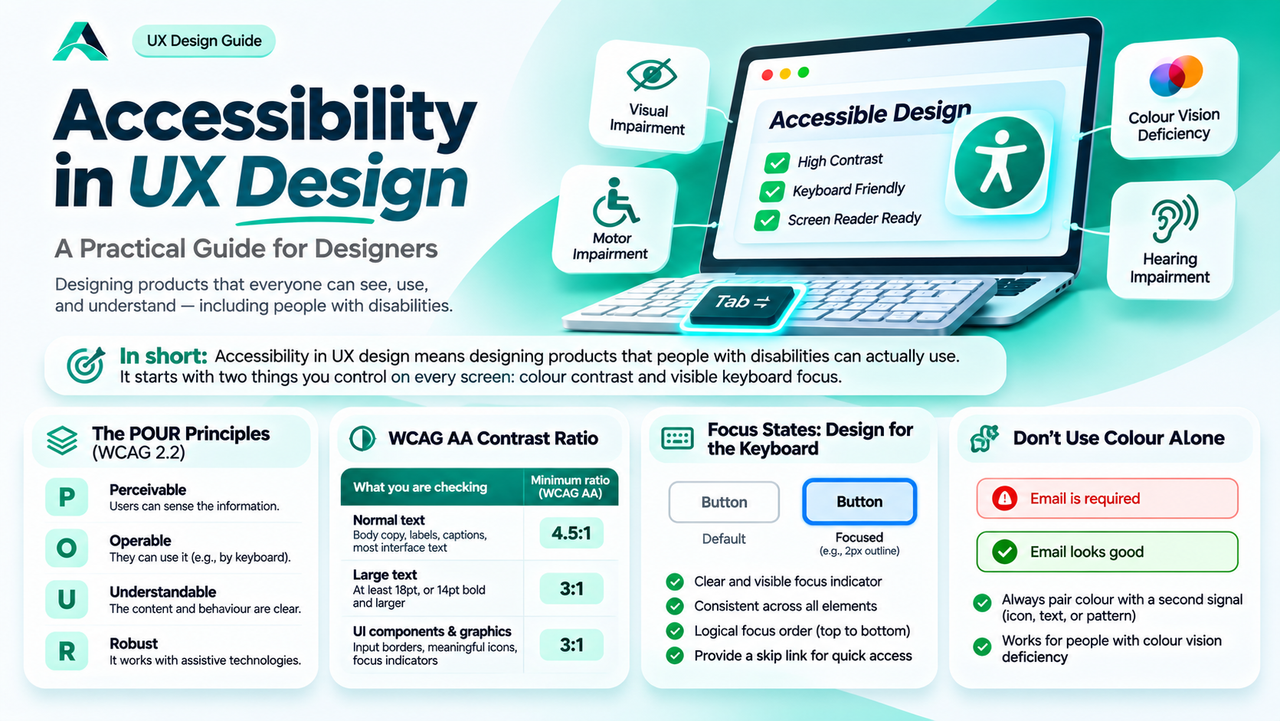
Manche Ihrer Nutzer können den Bildschirm nicht klar sehen, keine Maus benutzen oder zwei Farben nicht unterscheiden. Dieser Leitfaden zeigt, wie Kontrast, Fokusstatus und ein paar ehrliche Gewohnheiten Ihre Designs für sie nutzbar machen, und für alle anderen auch.
Kurz gesagt: Barrierefreiheit im UX-Design bedeutet, Produkte so zu gestalten, dass Menschen mit Behinderungen sie tatsächlich nutzen können. Sie beginnt mit zwei Dingen, die Sie auf jedem Bildschirm steuern: Farbkontrast und sichtbarer Tastaturfokus.
Warum Barrierefreiheit eine Designkompetenz ist, keine Checkliste
Ein Bildschirm sieht in Figma wunderschön aus, dann öffnet ihn eine echte Person auf dem Handy bei hellem Sonnenlicht und kann kein Wort lesen. Dieser Moment ist ein Barrierefreiheitsproblem, und auch ein Designproblem.
Die meisten Barrierefreiheitsfehler sind Designentscheidungen: Text, der zu blass zum Lesen ist, ein Fokusstatus, den niemand gestaltet hat, ein Fehler, der nur durch Farbe angezeigt wird. Der Designer wählt die Farben, die Schriftgrößen, die Status und die Beschriftungen und entscheidet damit, ob das Produkt für alle funktioniert.
Das Ausmaß lässt sich leicht unterschätzen: Laut CDC leben 61 Millionen Erwachsene in den Vereinigten Staaten mit einer Behinderung. Barrierefreies Design hilft auch allen anderen: Text mit hohem Kontrast ist bei Sonnenlicht leichter zu lesen, und ein sichtbarer Fokusstatus hilft Power-Usern, die die Maus nie anfassen.
Was Barrierefreiheit im UX-Design wirklich bedeutet
Barrierefreiheit im UX-Design bedeutet, dass Menschen mit Behinderungen ein Produkt wahrnehmen, verstehen, darin navigieren und damit interagieren können und dieselben Aufgaben erledigen wie alle anderen. Es geht nicht um eine Seite, die technisch geöffnet werden kann, sondern um ein Produkt, das tatsächlich genutzt werden kann.
Der gemeinsame Standard ist WCAG, die Richtlinien für barrierefreie Webinhalte des World Wide Web Consortium. WCAG 2.2 ordnet seine Leitlinien vier Prinzipien zu, die man sich mit dem Kürzel POUR merkt: Wahrnehmbar, Bedienbar, Verständlich und Robust. Wahrnehmbar bedeutet, dass Nutzer die Informationen wahrnehmen können. Bedienbar bedeutet, dass sie die Oberfläche allein mit der Tastatur bedienen können. Verständlich bedeutet, dass Inhalt und Verhalten klar sind. Robust bedeutet, dass das Produkt mit assistiver Technologie funktioniert.
WCAG definiert drei Stufen, A, AA und AAA, und Stufe AA ist das praktische Ziel für die meisten Produkte. Streben Sie auf jedem Bildschirm AA an. Das Bestehen eines automatisierten Prüfers beweist nicht, dass ein Produkt barrierefrei ist. Nur Tests mit echten Menschen beweisen das.
Kontrast: Das WCAG-Kontrastverhältnis, das jeder Designer kennen sollte
Farbkontrast ist das Verhältnis zwischen der Helligkeit des Textes und der seines Hintergrunds. Je höher das Verhältnis, desto leichter ist der Text zu lesen. Das WCAG-Kontrastverhältnis für normalen Text beträgt 4.5:1, und Stufe AA legt drei Zahlen fest, die man kennen sollte.
| Was Sie prüfen | Mindestverhältnis (WCAG AA) | Was es abdeckt |
|---|---|---|
| Normaler Text | 4.5:1 | Fließtext, Beschriftungen, Bildunterschriften und der meiste Oberflächentext |
| Großer Text | 3:1 | Text ab 18pt oder 14pt fett und größer |
| UI-Komponenten und Grafiken | 3:1 | Eingaberahmen, bedeutungstragende Icons, Fokusindikatoren |
Stufe AAA hebt die Latte auf 7:1 für normalen Text und 4.5:1 für großen Text.
Der einfachste Weg, ein Paar zu prüfen, ist der WebAIM Contrast Checker, ein kostenloses Tool, in das Sie zwei Hex-Werte eingeben und das Verhältnis mit einem Bestehen- oder Nichtbestehen-Urteil für jede WCAG-Stufe erhalten. Prüfen Sie jede Textfarbe auf jedem Hintergrund, auf dem sie sitzen wird, einschließlich Karten, Bannern und Dunkelmodus-Varianten.
In der Praxis scheitert der Kontrast an vorhersehbaren Stellen. Sekundärtext ist der häufigste Fall: Designer hellen ihn für die Hierarchie auf, und er rutscht unter 4.5:1. Platzhaltertext ist ein weiterer Wiederholungstäter. Die beste Gewohnheit ist, den Kontrast im Design-Token zu prüfen, nicht auf dem fertigen Bildschirm.
Fokusstatus: Für die Tastatur gestalten
Nicht jeder benutzt eine Maus. Manche Menschen können gar keine benutzen, und andere bevorzugen die Tastatur, weil sie schneller ist. Sie drücken Tab, um sich durch eine Seite zu bewegen, und der Browser zeigt ihnen mit einem Fokusindikator, meist einem Rahmen um das aktuelle Element, wo sie sich befinden. Wenn dieser Indikator unsichtbar ist, navigieren sie blind.
Der häufigste Fehler ist auch der vermeidbarste. Designer und Entwickler entfernen den Standardrahmen, weil er unordentlich aussieht, und gestalten nie einen Ersatz. Die Nielsen Norman Group sagt es klar: Links, Formularfelder, Schaltflächen und Menüpunkte sollten fokussierbar sein, mit einem klar angezeigten Fokusstatus.
Gute Tastatur-Fokusstatus sind dick genug, um aufzufallen, kontrastreich gegenüber dem Element und seinem Hintergrund und konsistent bei jedem interaktiven Element. Eine gängige Wahl ist ein 2px-Rahmen in einer starken Markenfarbe, mit einem kleinen Abstand, damit er nicht mit der Kante verschmilzt. Definieren Sie ihn in Ihrem Designsystem.
Die Fokusreihenfolge ist genauso wichtig wie die Sichtbarkeit. Tab sollte der visuellen Reihenfolge folgen, von oben nach unten und von links nach rechts. Wenn sich ein Modal öffnet, sollte der Fokus hineinwandern und dort bleiben, bis es sich schließt. Ein Skip-Link oben sollte Tastaturnutzern ermöglichen, direkt zum Hauptinhalt zu springen.
Der günstigste Test ist, die Maus auszustecken. Drücken Sie Tab und versuchen Sie, die wichtigste Aufgabe nur mit der Tastatur zu erledigen. Wenn Sie den Überblick verlieren, wo Sie sind, haben Sie einen echten Fehler gefunden.
Farbe ist nie das einzige Signal
Etwa einer von zwölf Männern und etwa eine von zweihundert Frauen hat eine Form von Farbsehschwäche. Wenn der einzige Unterschied zwischen einem Fehler und einem Erfolg die Farbe ist, erhalten diese Nutzer überhaupt keine Information.
Kommunizieren Sie wichtige Informationen nie nur mit Farbe. Kombinieren Sie sie mit einem zweiten Signal, einem Icon, einer Textbeschriftung, einem Muster oder einer Formänderung. Ein Fehlerfeld sollte einen roten Rahmen, ein Fehlersymbol und eine Meldung haben, die sagt, was schiefgelaufen ist.
Der Graustufentest findet diese Probleme in einer Minute. Schalten Sie Ihr Design auf Graustufen und fragen Sie sich, ob Sie noch erkennen können, welche Felder Fehler haben und welche Schaltfläche die primäre ist. Wenn nicht, fügen Sie ein zweites Signal hinzu.
Alt-Texte und Beschriftungen: Kleine Worte, großer Unterschied
Ein Screenreader liest eine Seite laut vor, und Ihre Worte entscheiden, was diese Person hört. Alternativtext, oder Alt-Text, ist die kurze Beschreibung, die an ein Bild angehängt ist. Guter Alt-Text ist prägnant und beschreibt, was das Bild beiträgt. Dekorative Bilder sollten leeren Alt-Text haben, damit der Screenreader sie überspringt.
Formularbeschriftungen funktionieren genauso. Eine sichtbare Beschriftung sagt jedem Nutzer, wofür ein Feld da ist, und sie ist es, was ein Screenreader ansagt. Platzhaltertext ist keine Beschriftung: Er verschwindet, sobald jemand zu tippen beginnt. Halten Sie die Beschriftung oberhalb oder neben dem Feld sichtbar, und verwenden Sie den Platzhalter nur für ein Beispiel des erwarteten Formats.
Fehlermeldungen verdienen dieselbe Sorgfalt. Eine gute Fehlermeldung nennt das Feld, sagt, was falsch ist, und sagt, wie man es behebt, zum Beispiel "Geben Sie eine gültige E-Mail-Adresse ein". Setzen Sie die Meldung neben das Feld, und bewegen Sie den Fokus beim Absenden eines Formulars zum ersten Fehler.
Eine praktische Barrierefreiheitsprüfung für jedes Design
Sie brauchen kein spezialisiertes Audit, um die meisten Barrierefreiheitsprobleme zu finden. Eine kurze Prüfung, die vor der Übergabe auf jedem Bildschirm läuft, findet die Mehrheit.
1. Prüfen Sie den Kontrast. Testen Sie jede Textfarbe auf ihrem Hintergrund im WebAIM Contrast Checker. Normaler Text muss 4.5:1 erreichen, großer Text 3:1 und bedeutungstragende Icons und Eingaberahmen 3:1.
2. Gehen Sie die Tastatur durch. Stecken Sie die Maus aus und gehen Sie mit Tab durch den gesamten Ablauf. Jedes interaktive Element sollte erreichbar sein, der Fokusindikator immer sichtbar.
3. Schalten Sie auf Graustufen. Prüfen Sie, ob Fehler, Auswahlen und primäre Aktionen ohne Farbe noch klar sind.
4. Zoomen Sie auf 200 percent. Erhöhen Sie den Browser-Zoom und prüfen Sie, ob Text abgeschnitten wird und ob sich Steuerelemente überlappen.
5. Lesen Sie es im Kopf laut vor. Stellen Sie sich die Seite vor, wie sie von einem Screenreader gelesen wird. Hat jedes Bild einen nützlichen Alt-Text? Hat jedes Feld eine sichtbare Beschriftung? Sagen die Links, wohin sie führen?
6. Testen Sie mit echten Nutzern. Beziehen Sie Menschen mit Barrierefreiheitsbedürfnissen in Ihre Usability-Tests ein. Fünf Teilnehmer reichen aus, um die meisten Probleme zu finden.
Denken Sie daran: Wenn eine Person es nicht lesen oder mit einer Tastatur erreichen kann, ist das Design unfertig, egal wie gut es aussieht. Barrierefreiheit ist keine Schicht, die man am Ende hinzufügt.
Häufige Fehler
Barrierefreiheit als QA-Aufgabe behandeln. Wenn ein Bildschirm die QA erreicht, sind die Farben gewählt und die Korrekturen teuer. Beheben Sie es im Token und in der Komponente.
Die Beschriftung im Feld verstecken. Platzhaltertext als Beschriftung sieht minimal aus und scheitert bei allen, die prüfen müssen, was sie getippt haben. Halten Sie Beschriftungen sichtbar.
Fokusstatus gestalten, indem man sie löscht. Den Rahmen zu entfernen, ist keine Designentscheidung. Gestalten Sie einen Fokusring, der zu Ihrer Marke passt, und wenden Sie ihn überall an.
Kontrast einmal auf einem Hintergrund prüfen. Eine Farbe, die auf Weiß besteht, kann auf einer Karte oder einem Foto scheitern. Prüfen Sie jede Kombination, in der sie vorkommen wird.
Alt-Text für Dekoration schreiben. Dekorative Bilder sollten leeren Alt-Text haben, damit Screenreader sie überspringen.
Häufig gestellte Fragen
Muss ich WCAG-Stufe AAA erfüllen?
Nein, nicht für die meisten Produkte. Stufe AA ist das Standardziel und die Stufe, auf die sich die meisten Gesetze beziehen. Streben Sie überall AA an, und nutzen Sie AAA als ambitioniertes Ziel für Ihren wichtigsten Text.
Muss barrierefreies Design schlicht aussehen?
Nein. Barrierefreiheit legt Mindestwerte für Kontrast, Fokus und Struktur fest und überlässt den Rest Ihrem Geschmack. Diese Prinzipien für barrierefreies Design machen Design besser, nicht schlichter.
Wo soll ich anfangen, wenn mein Produkt bereits gebaut ist?
Beginnen Sie mit den Seiten, die Menschen am meisten nutzen, und beheben Sie zuerst Textkontrast und Tastaturfokus. Diese beiden allein machen für die meisten Menschen den größten Unterschied.
Wichtigste Erkenntnisse
- ✓ Barrierefreiheit im UX-Design bedeutet, dass Menschen mit Behinderungen echte Aufgaben erledigen können, nicht nur die Seite öffnen.
- ✓ Normaler Text braucht ein Kontrastverhältnis von mindestens 4.5:1, großer Text mindestens 3:1 und UI-Komponenten mindestens 3:1.
- ✓ Jedes interaktive Element braucht einen sichtbaren Tastatur-Fokusstatus, absichtlich gestaltet, nie ohne Ersatz entfernt.
- ✓ Farbe ist nie das einzige Signal. Kombinieren Sie sie mit einem Icon, einer Beschriftung oder einem Muster.
- ✓ Halten Sie Beschriftungen sichtbar, schreiben Sie nützlichen Alt-Text und lassen Sie dekorative Bilder leer.
- ✓ Prüfen Sie den Kontrast, gehen Sie die Tastatur durch und testen Sie mit echten Nutzern.
Fazit
Barrierefreiheit ist kein Spezialistenthema, und sie ist kein Gefallen für eine kleine Gruppe. Sie ist eine zentrale Designkompetenz, gemessen daran, ob echte Menschen nutzen können, was Sie gemacht haben.
Die Arbeit ist kleiner, als die meisten Designer befürchten. Lernen Sie die drei Kontrastzahlen. Gestalten Sie einen guten Fokusstatus und legen Sie ihn in Ihr Designsystem. Hören Sie auf, Farbe allein zu verwenden, halten Sie Beschriftungen sichtbar und schreiben Sie Alt-Texte, die etwas Nützliches sagen. Testen Sie dann mit echten Menschen und beheben Sie, was Sie finden.
Referenzen und weiterführende Literatur
- 5 visuelle Behandlungen, die Barrierefreiheit verbessern, Nielsen Norman Group
- WCAG 2 im Überblick, W3C Web Accessibility Initiative
- WebAIM Contrast Checker

Geschrieben von
Md Arshak Hossain Zahid
UI/UX Designer · Founder of ArshakUIX
Praktische Einblicke in UX-Gesetze, Usability, Designsysteme und Produktdesign.