
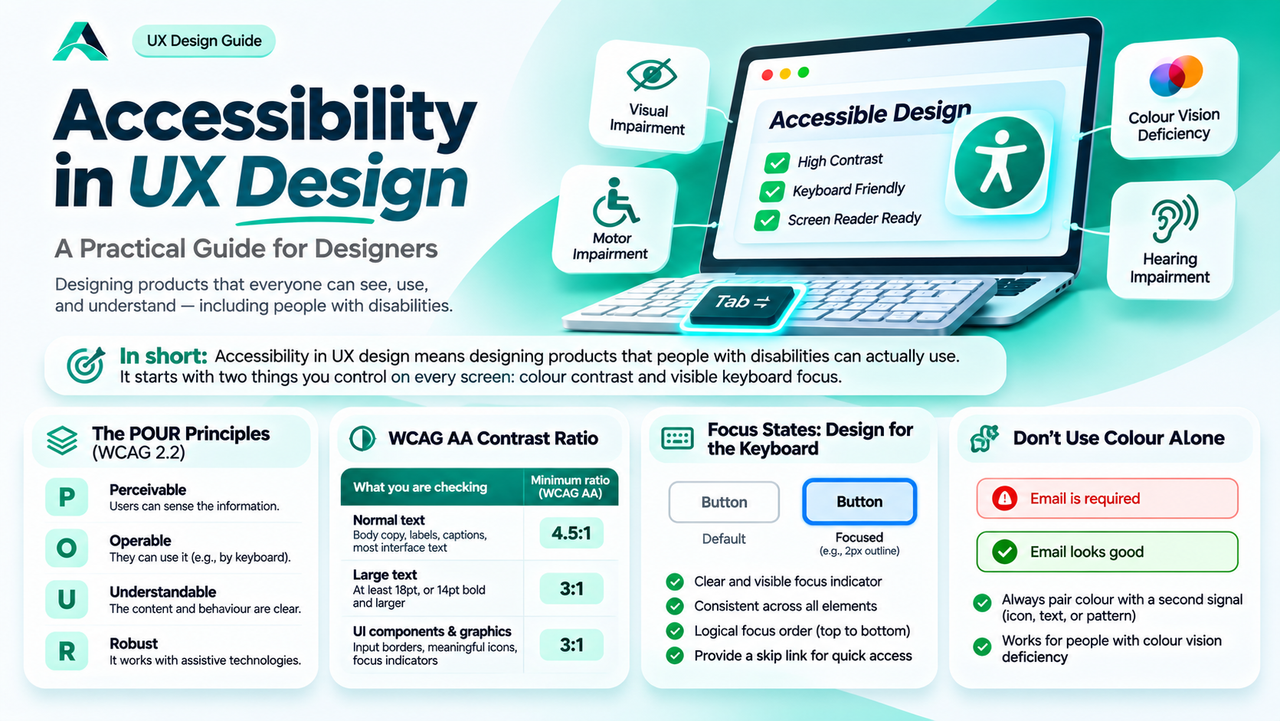
Algunas personas no pueden ver la pantalla con claridad, no pueden usar un ratón o no pueden distinguir dos colores. Esta guía muestra cómo el contraste, los estados de foco y algunos hábitos honestos hacen que tus diseños funcionen para ellas, y también para todas las demás personas.
En resumen: La accesibilidad en el diseño UX significa diseñar productos que las personas con discapacidad puedan usar de verdad. Empieza con dos cosas que controlas en cada pantalla: el contraste de color y el foco visible del teclado.
Por qué la accesibilidad es una habilidad de diseño, no una lista de verificación
Una pantalla se ve preciosa en Figma, y luego una persona real la abre en el teléfono bajo el sol y no puede leer ni una palabra. Ese momento es un problema de accesibilidad, y también un problema de diseño.
La mayoría de los fallos de accesibilidad son decisiones de diseño: un texto demasiado pálido para leer, un estado de foco que nadie diseñó, un error que se muestra solo con color. La persona diseñadora elige los colores, los tamaños de letra, los estados y las etiquetas, y por tanto decide si el producto funciona para todas las personas.
La escala es fácil de subestimar: según los CDC, 61 millones de personas adultas en Estados Unidos viven con una discapacidad. El diseño accesible también ayuda a todas las demás personas: el texto de alto contraste es más fácil de leer bajo el sol, y un estado de foco visible ayuda a las personas usuarias avanzadas que nunca tocan el ratón.
Qué significa realmente la accesibilidad en el diseño UX
La accesibilidad en el diseño UX significa que las personas con discapacidad pueden percibir, entender, navegar e interactuar con un producto, y completar las mismas tareas que todas las demás personas. No se trata de una página que se puede abrir técnicamente, sino de un producto que se puede usar de verdad.
El estándar compartido es WCAG, las Pautas de Accesibilidad para el Contenido Web del World Wide Web Consortium. WCAG 2.2 organiza sus pautas en cuatro principios, que se recuerdan con la sigla inglesa POUR: Perceptible, Operable, Comprensible y Robusto. Perceptible significa que las personas usuarias pueden percibir la información. Operable significa que pueden usar la interfaz solo con el teclado. Comprensible significa que el contenido y el comportamiento son claros. Robusto significa que el producto funciona con tecnología de asistencia.
WCAG define tres niveles, A, AA y AAA, y el nivel AA es el objetivo práctico para la mayoría de los productos. Apunta a AA en cada pantalla. Superar un comprobador automático no demuestra que un producto sea accesible. Solo las pruebas con personas reales lo demuestran.
Contraste: la proporción de contraste de WCAG que toda persona diseñadora debería conocer
El contraste de color es la proporción entre el brillo del texto y el de su fondo. Cuanto mayor es la proporción, más fácil es leer el texto. La proporción de contraste de WCAG para el texto normal es 4.5:1, y el nivel AA establece tres cifras que conviene conocer.
| Qué estás comprobando | Proporción mínima (WCAG AA) | Qué cubre |
|---|---|---|
| Texto normal | 4.5:1 | Texto de cuerpo, etiquetas, pies de foto y la mayor parte del texto de la interfaz |
| Texto grande | 3:1 | Texto de al menos 18pt, o de 14pt en negrita y mayor |
| Componentes de la interfaz y gráficos | 3:1 | Bordes de campos, iconos con significado, indicadores de foco |
El nivel AAA eleva el listón a 7:1 para el texto normal y 4.5:1 para el texto grande.
La forma más fácil de comprobar un par es WebAIM Contrast Checker, una herramienta gratuita en la que introduces dos valores hexadecimales y obtienes la proporción con un veredicto de aprobado o suspenso para cada nivel de WCAG. Comprueba cada color de texto con cada fondo sobre el que aparecerá, incluidas las tarjetas, los banners y las variantes del modo oscuro.
En la práctica, el contraste falla en lugares predecibles. El texto secundario es el más habitual: las personas diseñadoras lo aclaran para crear jerarquía, y cae por debajo de 4.5:1. El texto de marcador de posición es otro infractor habitual. El mejor hábito es comprobar el contraste en el token de diseño, no en la pantalla terminada.
Estados de foco: diseñar para el teclado
No todo el mundo usa un ratón. Algunas personas no pueden usarlo en absoluto, y otras prefieren el teclado porque es más rápido. Pulsa Tab para moverse por una página, y el navegador les muestra dónde están con un indicador de foco, normalmente un contorno alrededor del elemento actual. Si ese indicador es invisible, navegan a ciegas.
El fallo más común es también el más evitable. Las personas diseñadoras y desarrolladoras eliminan el contorno predeterminado porque parece desordenado, y nunca diseñan un sustituto. Nielsen Norman Group lo dice con claridad: los enlaces, los campos de formulario, los botones y los elementos de menú deben poder recibir el foco, con un estado de foco claramente indicado.
Los buenos estados de foco del teclado son lo bastante gruesos para notarse, tienen mucho contraste con el elemento y su fondo, y son coherentes en todos los elementos interactivos. Una opción habitual es un contorno de 2px en un color de marca fuerte, con un pequeño desplazamiento para que no se fusione con el borde. Defínelo en tu sistema de diseño.
El orden de foco importa tanto como la visibilidad. Tab debería seguir el orden visual, de arriba abajo y de izquierda a derecha. Cuando se abre un modal, el foco debería moverse dentro de él y quedarse allí hasta que se cierre. Un enlace de salto en la parte superior debería permitir a las personas usuarias de teclado saltar directamente al contenido principal.
La prueba más barata es desenchufar el ratón. Pulsa Tab e intenta completar la tarea más importante usando solo el teclado. Si pierdes de vista dónde estás, has encontrado un error real.
El color nunca es la única señal
Aproximadamente uno de cada doce hombres y una de cada doscientas mujeres tienen alguna forma de deficiencia en la visión del color. Cuando la única diferencia entre un error y un éxito es el color, esas personas usuarias no reciben ninguna información.
Nunca comuniques información importante solo con color. Acompáñalo con una segunda señal, un icono, una etiqueta de texto, un patrón o un cambio de forma. Un campo con error debería tener un borde rojo, un icono de error y un mensaje que diga qué salió mal.
La prueba en escala de grises detecta estos problemas en un minuto. Convierte tu diseño a escala de grises y pregúntate si aún puedes distinguir qué campos tienen errores y qué botón es el principal. Si no, añade una segunda señal.
Texto alternativo y etiquetas: palabras pequeñas, gran diferencia
Un lector de pantalla lee una página en voz alta, y tus palabras deciden lo que esa persona escucha. El texto alternativo, o alt text, es la descripción breve que acompaña a una imagen. Un buen texto alternativo es sucinto y describe lo que aporta la imagen. Las imágenes decorativas deberían tener el texto alternativo vacío, para que el lector de pantalla las omita.
Las etiquetas de formulario funcionan igual. Una etiqueta visible dice a todas las personas usuarias para qué sirve un campo, y es lo que anuncia un lector de pantalla. El texto de marcador de posición no es una etiqueta: desaparece en el momento en que alguien empieza a escribir. Mantén la etiqueta visible encima o al lado del campo, y usa el marcador de posición solo para un ejemplo del formato esperado.
Los mensajes de error merecen el mismo cuidado. Un buen error nombra el campo, dice qué está mal y dice cómo solucionarlo, por ejemplo "Introduce una dirección de correo válida". Coloca el mensaje junto al campo, y mueve el foco al primer error cuando se envíe un formulario.
Una comprobación práctica de accesibilidad para cada diseño
No necesitas una auditoría especializada para detectar la mayoría de los problemas de accesibilidad. Una comprobación breve, aplicada a cada pantalla antes de la entrega, encontrará la mayoría.
1. Comprueba el contraste. Ejecuta cada color de texto con su fondo en WebAIM Contrast Checker. El texto normal debe alcanzar 4.5:1, el texto grande 3:1, y los iconos con significado y los bordes de los campos 3:1.
2. Recorre el teclado. Desenchufa el ratón y recorre todo el flujo con Tab. Cada elemento interactivo debería ser alcanzable, y el indicador de foco siempre visible.
3. Pásalo a escala de grises. Comprueba que los errores, las selecciones y las acciones principales sigan siendo claros sin color.
4. Amplía al 200 percent. Aumenta el zoom del navegador y comprueba que el texto no se corte y que los controles no se solapen.
5. Léelo en voz alta en tu cabeza. Imagina la página leída por un lector de pantalla. ¿Cada imagen tiene un texto alternativo útil? ¿Cada campo tiene una etiqueta visible? ¿Los enlaces dicen adónde llevan?
6. Prueba con personas reales. Incluye a personas con necesidades de accesibilidad en tus pruebas de usabilidad. Cinco participantes bastan para encontrar la mayoría de los problemas.
Recuerda: si una persona no puede leerlo o alcanzarlo con el teclado, el diseño está sin terminar, por muy bien que se vea. La accesibilidad no es una capa que se añade al final.
Errores comunes
Tratar la accesibilidad como una tarea de QA. Cuando una pantalla llega a QA, los colores ya están elegidos y las correcciones son caras. Arréglalo en el token y en el componente.
Esconder la etiqueta dentro del campo. El texto de marcador de posición como etiqueta parece minimalista y falla a todas las personas que necesitan comprobar lo que escribieron. Mantén las etiquetas visibles.
Diseñar estados de foco eliminándolos. Quitar el contorno no es una decisión de diseño. Diseña un anillo de foco que encaje con tu marca y aplícalo en todas partes.
Comprobar el contraste una vez, sobre un fondo. Un color que pasa sobre blanco puede fallar sobre una tarjeta o una foto. Comprueba cada combinación en la que aparecerá.
Escribir texto alternativo para la decoración. Las imágenes decorativas deberían tener el texto alternativo vacío, para que los lectores de pantalla las omitan.
Preguntas frecuentes
¿Necesito cumplir el nivel AAA de WCAG?
No, no para la mayoría de los productos. El nivel AA es el objetivo estándar, y el nivel al que hace referencia la mayoría de las leyes. Apunta a AA en todas partes, y usa AAA como objetivo ambicioso para tu texto más importante.
¿El diseño accesible tiene que parecer soso?
No. La accesibilidad establece mínimos de contraste, foco y estructura, y deja el resto a tu gusto. Estos principios de diseño accesible hacen que el diseño sea mejor, no más soso.
¿Por dónde empiezo si mi producto ya está construido?
Empieza por las páginas que más usa la gente, y corrige primero el contraste del texto y el foco del teclado. Solo esos dos marcan la mayor diferencia para la mayoría de las personas.
Conclusiones clave
- ✓ La accesibilidad en el diseño UX significa que las personas con discapacidad pueden completar tareas reales, no solo abrir la página.
- ✓ El texto normal necesita una proporción de contraste de al menos 4.5:1, el texto grande al menos 3:1, y los componentes de la interfaz al menos 3:1.
- ✓ Cada elemento interactivo necesita un estado de foco de teclado visible, diseñado a propósito, que nunca se elimine sin un sustituto.
- ✓ El color nunca es la única señal. Acompáñalo con un icono, una etiqueta o un patrón.
- ✓ Mantén las etiquetas visibles, escribe texto alternativo útil y deja vacías las imágenes decorativas.
- ✓ Comprueba el contraste, recorre el teclado y prueba con personas reales.
Conclusión
La accesibilidad no es un tema especializado, ni un favor para un grupo pequeño. Es una habilidad de diseño fundamental, que se mide por si las personas reales pueden usar lo que hiciste.
El trabajo es menor de lo que temen la mayoría de las personas diseñadoras. Aprende las tres cifras de contraste. Diseña un buen estado de foco y colócalo en tu sistema de diseño. Deja de usar el color solo, mantén las etiquetas visibles y escribe texto alternativo que diga algo útil. Luego prueba con personas reales y corrige lo que encuentres.
Referencias y lecturas recomendadas
- 5 tratamientos visuales que mejoran la accesibilidad, Nielsen Norman Group
- Resumen de WCAG 2, W3C Web Accessibility Initiative
- WebAIM Contrast Checker

Escrito por
Md Arshak Hossain Zahid
UI/UX Designer · Founder of ArshakUIX
Ideas prácticas sobre leyes de UX, usabilidad, sistemas de diseño y diseño de producto.