
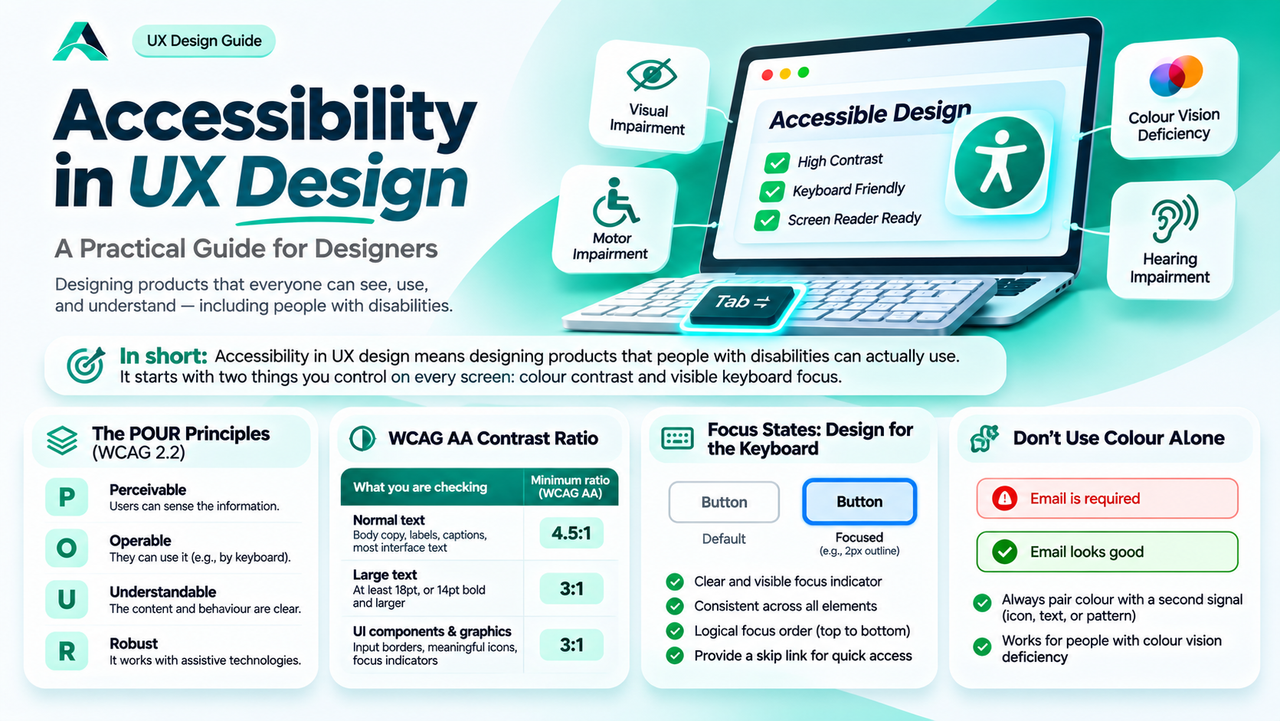
Certains de vos utilisateurs ne voient pas bien l'écran, ne peuvent pas utiliser une souris ou ne distinguent pas deux couleurs. Ce guide montre comment le contraste, les états de focus et quelques habitudes honnêtes rendent vos designs utilisables pour eux, et pour tout le monde aussi.
En bref : L'accessibilité en design UX consiste à concevoir des produits que les personnes en situation de handicap peuvent réellement utiliser. Elle commence par deux éléments que vous contrôlez sur chaque écran : le contraste des couleurs et le focus clavier visible.
Pourquoi l'accessibilité est une compétence de design, pas une liste de contrôle
Un écran est magnifique dans Figma, puis une vraie personne l'ouvre sur un téléphone en plein soleil et ne peut pas lire un mot. Ce moment est un problème d'accessibilité, et aussi un problème de design.
La plupart des échecs d'accessibilité sont des décisions de design : un texte trop pâle pour être lu, un état de focus que personne n'a conçu, une erreur indiquée uniquement par la couleur. Le designer choisit les couleurs, les tailles de police, les états et les libellés, et décide donc si le produit fonctionne pour tout le monde.
L'ampleur est facile à sous-estimer : selon le CDC, 61 millions d'adultes aux États-Unis vivent avec un handicap. Le design accessible aide aussi tout le monde : un texte à fort contraste est plus facile à lire au soleil, et un état de focus visible aide les utilisateurs expérimentés qui ne touchent jamais à la souris.
Ce que signifie vraiment l'accessibilité en design UX
L'accessibilité en design UX signifie que les personnes en situation de handicap peuvent percevoir, comprendre, parcourir et utiliser un produit, et accomplir les mêmes tâches que tout le monde. Il ne s'agit pas d'une page qui peut techniquement être ouverte, mais d'un produit qui peut réellement être utilisé.
La norme partagée est WCAG, les Règles pour l'accessibilité des contenus Web du World Wide Web Consortium. WCAG 2.2 organise ses recommandations autour de quatre principes, résumés par l'acronyme POUR : Perceptible, Utilisable, Compréhensible et Robuste. Perceptible signifie que les utilisateurs peuvent percevoir l'information. Utilisable signifie qu'ils peuvent utiliser l'interface au clavier seul. Compréhensible signifie que le contenu et le comportement sont clairs. Robuste signifie que le produit fonctionne avec les technologies d'assistance.
WCAG définit trois niveaux, A, AA et AAA, et le niveau AA est l'objectif pratique pour la plupart des produits. Visez AA sur chaque écran. Réussir un vérificateur automatisé ne prouve pas qu'un produit est accessible. Seuls des tests avec de vraies personnes le prouvent.
Le contraste : le ratio de contraste WCAG que tout designer devrait connaître
Le contraste des couleurs est le ratio entre la luminosité du texte et celle de son arrière-plan. Plus le ratio est élevé, plus le texte est facile à lire. Le ratio de contraste WCAG pour le texte normal est de 4.5:1, et le niveau AA fixe trois chiffres à connaître.
| Ce que vous vérifiez | Ratio minimum (WCAG AA) | Ce qu'il couvre |
|---|---|---|
| Texte normal | 4.5:1 | Texte courant, libellés, légendes et la plupart des textes d'interface |
| Texte large | 3:1 | Texte d'au moins 18pt, ou 14pt en gras et plus |
| Composants d'interface et graphiques | 3:1 | Bordures des champs, icônes porteuses de sens, indicateurs de focus |
Le niveau AAA relève la barre à 7:1 pour le texte normal et 4.5:1 pour le texte large.
Le moyen le plus simple de vérifier une paire est le WebAIM Contrast Checker, un outil gratuit où vous saisissez deux valeurs hexadécimales et obtenez le ratio avec un verdict de réussite ou d'échec pour chaque niveau WCAG. Vérifiez chaque couleur de texte sur chaque arrière-plan où elle apparaîtra, y compris les cartes, les bannières et les variantes en mode sombre.
En pratique, le contraste échoue à des endroits prévisibles. Le texte secondaire est le cas le plus fréquent : les designers l'éclaircissent pour la hiérarchie, et il passe sous 4.5:1. Le texte d'espace réservé est un autre coupable habituel. La meilleure habitude est de vérifier le contraste dans le jeton de design, pas sur l'écran fini.
Les états de focus : concevoir pour le clavier
Tout le monde n'utilise pas une souris. Certaines personnes ne peuvent pas en utiliser du tout, et d'autres préfèrent le clavier parce qu'il est plus rapide. Elles appuient sur Tab pour se déplacer dans une page, et le navigateur leur montre où elles se trouvent avec un indicateur de focus, généralement un contour autour de l'élément actif. Si cet indicateur est invisible, elles naviguent à l'aveugle.
L'échec le plus fréquent est aussi le plus évitable. Les designers et les développeurs suppriment le contour par défaut parce qu'il semble désordonné, et ne conçoivent jamais de remplacement. Le Nielsen Norman Group le dit clairement : les liens, les champs de formulaire, les boutons et les éléments de menu doivent pouvoir recevoir le focus, avec un état de focus clairement indiqué.
Les bons états de focus au clavier sont assez épais pour être remarqués, bien contrastés par rapport à l'élément et à son arrière-plan, et cohérents sur chaque élément interactif. Un choix courant est un contour de 2px dans une couleur de marque forte, avec un petit décalage pour qu'il ne se confonde pas avec le bord. Définissez-le dans votre design system.
L'ordre du focus compte autant que sa visibilité. La touche Tab doit suivre l'ordre visuel, de haut en bas et de gauche à droite. Quand une fenêtre modale s'ouvre, le focus doit se déplacer à l'intérieur et y rester jusqu'à sa fermeture. Un lien d'évitement en haut doit permettre aux utilisateurs du clavier d'aller directement au contenu principal.
Le test le moins cher est de débrancher votre souris. Appuyez sur Tab et essayez d'accomplir la tâche la plus importante en utilisant uniquement le clavier. Si vous perdez le fil de votre position, vous avez trouvé un vrai bug.
La couleur n'est jamais le seul signal
Environ un homme sur douze et environ une femme sur deux cents ont une forme de déficience de la vision des couleurs. Quand la seule différence entre une erreur et une réussite est la couleur, ces utilisateurs ne reçoivent aucune information.
Ne communiquez jamais une information importante avec la couleur seule. Associez-la à un second signal, une icône, un libellé, un motif ou un changement de forme. Un champ en erreur doit avoir une bordure rouge, une icône d'erreur et un message qui dit ce qui s'est mal passé.
Le test en niveaux de gris détecte ces problèmes en une minute. Mettez votre design en niveaux de gris et demandez-vous si vous pouvez toujours distinguer les champs en erreur et le bouton principal. Sinon, ajoutez un second signal.
Texte alternatif et libellés : de petits mots, une grande différence
Un lecteur d'écran lit une page à voix haute, et vos mots décident de ce que cette personne entend. Le texte alternatif, ou texte alt, est la courte description jointe à une image. Un bon texte alt est concis et décrit ce que l'image apporte. Les images décoratives doivent avoir un texte alt vide, pour que le lecteur d'écran les ignore.
Les libellés de formulaire fonctionnent de la même façon. Un libellé visible indique à chaque utilisateur à quoi sert un champ, et c'est ce qu'un lecteur d'écran annonce. Le texte d'espace réservé n'est pas un libellé : il disparaît dès que quelqu'un commence à taper. Gardez le libellé visible au-dessus ou à côté du champ, et utilisez l'espace réservé uniquement pour un exemple du format attendu.
Les messages d'erreur méritent le même soin. Une bonne erreur nomme le champ, dit ce qui ne va pas et dit comment corriger, par exemple « Saisissez une adresse e-mail valide ». Placez le message à côté du champ, et déplacez le focus vers la première erreur quand un formulaire est envoyé.
Une vérification d'accessibilité pratique pour chaque design
Vous n'avez pas besoin d'un audit spécialisé pour détecter la plupart des problèmes d'accessibilité. Une courte vérification, effectuée sur chaque écran avant la transmission, en trouvera la majorité.
1. Vérifiez le contraste. Testez chaque couleur de texte sur son arrière-plan dans le WebAIM Contrast Checker. Le texte normal doit atteindre 4.5:1, le texte large 3:1, et les icônes porteuses de sens et les bordures des champs 3:1.
2. Parcourez au clavier. Débranchez la souris et parcourez tout le flux avec Tab. Chaque élément interactif doit être atteignable, l'indicateur de focus toujours visible.
3. Passez en niveaux de gris. Vérifiez que les erreurs, les sélections et les actions principales restent claires sans la couleur.
4. Zoomez à 200 percent. Augmentez le zoom du navigateur et vérifiez que le texte n'est pas coupé et que les contrôles ne se chevauchent pas.
5. Lisez-le à voix haute dans votre tête. Imaginez la page lue par un lecteur d'écran. Chaque image a-t-elle un texte alt utile ? Chaque champ a-t-il un libellé visible ? Les liens disent-ils où ils mènent ?
6. Testez avec de vrais utilisateurs. Incluez des personnes ayant des besoins d'accessibilité dans vos tests d'utilisabilité. Cinq participants suffisent pour trouver la plupart des problèmes.
À retenir : si une personne ne peut pas le lire ou l'atteindre avec un clavier, le design est inachevé, aussi beau soit-il. L'accessibilité n'est pas une couche que l'on ajoute à la fin.
Erreurs fréquentes
Traiter l'accessibilité comme une tâche de QA. Quand un écran arrive en QA, les couleurs sont choisies et les corrections coûtent cher. Corrigez dans le jeton et le composant.
Cacher le libellé dans le champ. Le texte d'espace réservé comme libellé semble minimal et échoue pour tous ceux qui doivent vérifier ce qu'ils ont tapé. Gardez les libellés visibles.
Concevoir les états de focus en les supprimant. Supprimer le contour n'est pas une décision de design. Concevez un anneau de focus qui correspond à votre marque et appliquez-le partout.
Vérifier le contraste une fois, sur un seul arrière-plan. Une couleur qui passe sur blanc peut échouer sur une carte ou une photo. Vérifiez chaque association où elle apparaîtra.
Rédiger un texte alt pour la décoration. Les images décoratives doivent avoir un texte alt vide, pour que les lecteurs d'écran les ignorent.
Questions fréquentes
Dois-je respecter le niveau AAA de WCAG ?
Non, pas pour la plupart des produits. Le niveau AA est l'objectif standard, et le niveau auquel la plupart des lois font référence. Visez AA partout, et utilisez AAA comme objectif ambitieux pour votre texte le plus important.
Un design accessible doit-il être austère ?
Non. L'accessibilité fixe des minimums pour le contraste, le focus et la structure, et laisse le reste à votre goût. Ces principes de design accessible rendent le design meilleur, pas plus austère.
Par où commencer si mon produit est déjà construit ?
Commencez par les pages que les gens utilisent le plus, et corrigez d'abord le contraste du texte et le focus clavier. Ces deux éléments à eux seuls font la plus grande différence pour le plus grand nombre.
Points clés à retenir
- ✓ L'accessibilité en design UX signifie que les personnes en situation de handicap peuvent accomplir de vraies tâches, pas seulement ouvrir la page.
- ✓ Le texte normal nécessite un ratio de contraste d'au moins 4.5:1, le texte large d'au moins 3:1, et les composants d'interface d'au moins 3:1.
- ✓ Chaque élément interactif nécessite un état de focus clavier visible, conçu exprès, jamais supprimé sans remplacement.
- ✓ La couleur n'est jamais le seul signal. Associez-la à une icône, un libellé ou un motif.
- ✓ Gardez les libellés visibles, rédigez un texte alt utile et laissez les images décoratives vides.
- ✓ Vérifiez le contraste, parcourez au clavier et testez avec de vrais utilisateurs.
Conclusion
L'accessibilité n'est pas un sujet de spécialiste, ni une faveur pour un petit groupe. C'est une compétence de design fondamentale, mesurée par la capacité des vraies personnes à utiliser ce que vous avez créé.
Le travail est plus petit que la plupart des designers ne le craignent. Apprenez les trois chiffres du contraste. Concevez un bon état de focus et mettez-le dans votre design system. Arrêtez d'utiliser la couleur seule, gardez les libellés visibles et rédigez un texte alt qui dit quelque chose d'utile. Puis testez avec de vraies personnes et corrigez ce que vous trouvez.
Références et lectures complémentaires
- 5 traitements visuels qui améliorent l'accessibilité, Nielsen Norman Group
- Présentation de WCAG 2, W3C Web Accessibility Initiative
- WebAIM Contrast Checker

Écrit par
Md Arshak Hossain Zahid
UI/UX Designer · Founder of ArshakUIX
Des conseils pratiques sur les lois UX, l'utilisabilité, les design systems et le design produit.