
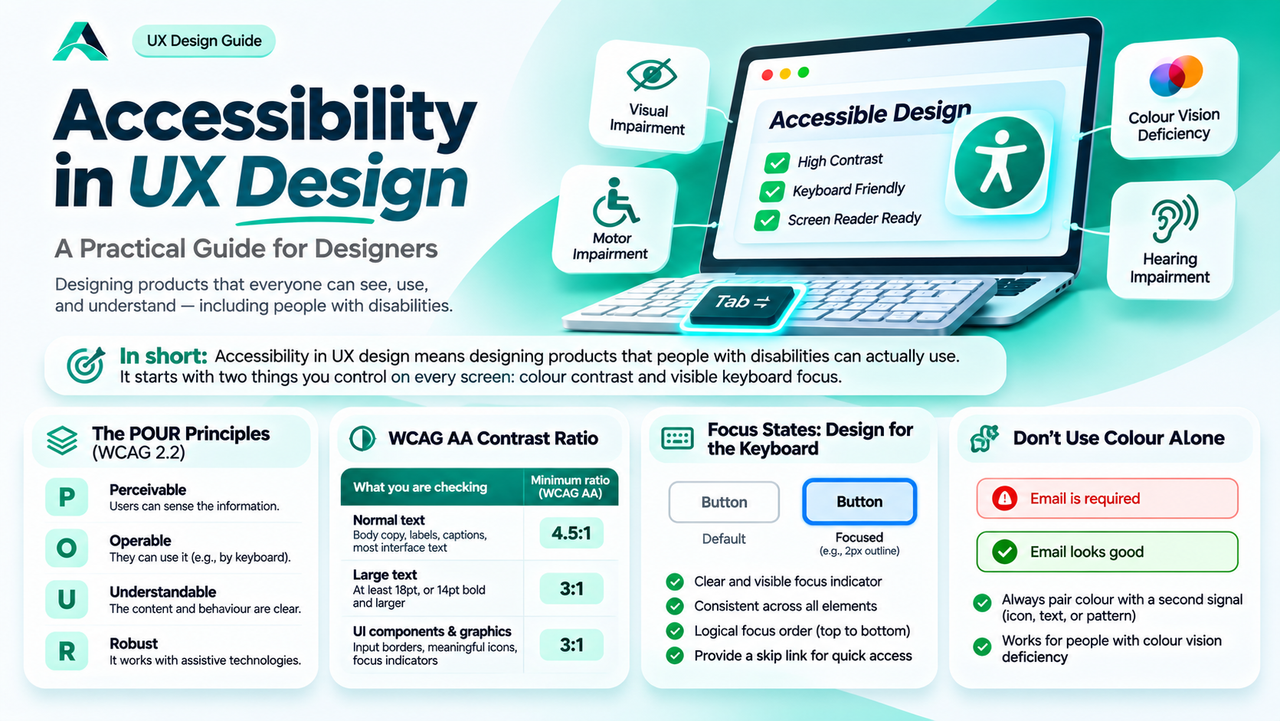
आपके कुछ उपयोगकर्ता स्क्रीन को साफ़ नहीं देख सकते, माउस का इस्तेमाल नहीं कर सकते, या दो रंगों में फ़र्क़ नहीं कर सकते। यह गाइड दिखाती है कि कंट्रास्ट, फ़ोकस स्टेट और कुछ ईमानदार आदतें आपके डिज़ाइन को उनके लिए, और बाक़ी सभी के लिए भी, काम का कैसे बनाती हैं।
संक्षेप में: UX डिज़ाइन में एक्सेसिबिलिटी का मतलब है ऐसे उत्पाद डिज़ाइन करना जिन्हें विकलांग लोग सचमुच इस्तेमाल कर सकें। इसकी शुरुआत दो चीज़ों से होती है, जिन्हें आप हर स्क्रीन पर नियंत्रित करते हैं: रंग का कंट्रास्ट और दिखाई देने वाला कीबोर्ड फ़ोकस।
एक्सेसिबिलिटी एक डिज़ाइन कौशल क्यों है, चेकलिस्ट नहीं
Figma में एक स्क्रीन ख़ूबसूरत दिखती है, फिर एक असली व्यक्ति तेज़ धूप में फ़ोन पर उसे खोलता है और एक भी शब्द नहीं पढ़ पाता। वह पल एक एक्सेसिबिलिटी समस्या है, और एक डिज़ाइन समस्या भी।
अधिकतर एक्सेसिबिलिटी विफलताएँ डिज़ाइन के फ़ैसले होती हैं: पढ़ने के लिए बहुत हल्का टेक्स्ट, एक फ़ोकस स्टेट जिसे किसी ने डिज़ाइन ही नहीं किया, एक त्रुटि जो सिर्फ़ रंग से दिखाई गई। डिज़ाइनर ही रंग, टाइप के आकार, स्टेट और लेबल चुनता है, और इसलिए वही तय करता है कि उत्पाद सभी के लिए काम करेगा या नहीं।
इसका पैमाना कम आँकना आसान है: CDC के अनुसार, संयुक्त राज्य अमेरिका में 61 million वयस्क विकलांगता के साथ जीते हैं। एक्सेसिबल डिज़ाइन बाक़ी सभी की भी मदद करता है: ज़्यादा कंट्रास्ट वाला टेक्स्ट धूप में पढ़ना आसान होता है, और दिखाई देने वाला फ़ोकस स्टेट उन पावर उपयोगकर्ताओं की मदद करता है जो माउस को छूते ही नहीं।
UX डिज़ाइन में एक्सेसिबिलिटी का असली मतलब क्या है
UX डिज़ाइन में एक्सेसिबिलिटी का मतलब है कि विकलांग लोग उत्पाद को महसूस कर सकें, समझ सकें, उसमें नेविगेट कर सकें, उसके साथ इंटरैक्ट कर सकें और बाक़ी सभी जैसे ही काम पूरे कर सकें। यह ऐसे पेज की बात नहीं है जिसे तकनीकी तौर पर खोला जा सके, बल्कि ऐसे उत्पाद की बात है जिसे सचमुच इस्तेमाल किया जा सके।
साझा मानक WCAG है, World Wide Web Consortium के Web Content Accessibility Guidelines। WCAG 2.2 अपने मार्गदर्शन को चार सिद्धांतों के तहत व्यवस्थित करता है, जिन्हें POUR के नाम से याद रखा जाता है: Perceivable, Operable, Understandable और Robust। Perceivable का मतलब है उपयोगकर्ता जानकारी को महसूस कर सकें। Operable का मतलब है वे सिर्फ़ कीबोर्ड से इंटरफ़ेस इस्तेमाल कर सकें। Understandable का मतलब है सामग्री और व्यवहार स्पष्ट हों। Robust का मतलब है उत्पाद सहायक तकनीक के साथ काम करे।
WCAG तीन स्तर तय करता है, A, AA और AAA, और अधिकतर उत्पादों के लिए AA स्तर व्यावहारिक लक्ष्य है। हर स्क्रीन पर AA का लक्ष्य रखें। एक ऑटोमेटेड चेकर पास करने से यह साबित नहीं होता कि उत्पाद एक्सेसिबल है। सिर्फ़ असली लोगों के साथ परीक्षण ही यह साबित करता है।
कंट्रास्ट: वह WCAG कंट्रास्ट रेशियो जो हर डिज़ाइनर को जानना चाहिए
रंग का कंट्रास्ट टेक्स्ट की चमक और उसकी पृष्ठभूमि की चमक के बीच का अनुपात है। अनुपात जितना ज़्यादा, टेक्स्ट पढ़ना उतना आसान। सामान्य टेक्स्ट के लिए WCAG कंट्रास्ट रेशियो 4.5:1 है, और AA स्तर जानने लायक तीन संख्याएँ तय करता है।
| आप क्या जाँच रहे हैं | न्यूनतम रेशियो (WCAG AA) | यह किन चीज़ों को कवर करता है |
|---|---|---|
| सामान्य टेक्स्ट | 4.5:1 | बॉडी कॉपी, लेबल, कैप्शन और अधिकतर इंटरफ़ेस टेक्स्ट |
| बड़ा टेक्स्ट | 3:1 | कम से कम 18pt टेक्स्ट, या 14pt बोल्ड और उससे बड़ा |
| UI कंपोनेंट और ग्राफ़िक्स | 3:1 | इनपुट बॉर्डर, अर्थ वाले आइकन, फ़ोकस इंडिकेटर |
AAA स्तर मान को और बढ़ा देता है, सामान्य टेक्स्ट के लिए 7:1 और बड़े टेक्स्ट के लिए 4.5:1।
किसी जोड़ी को जाँचने का सबसे आसान तरीका WebAIM Contrast Checker है, एक मुफ़्त टूल जहाँ आप दो हेक्स मान डालते हैं और हर WCAG स्तर के लिए पास या फ़ेल के फ़ैसले के साथ रेशियो पाते हैं। हर टेक्स्ट रंग को उस हर पृष्ठभूमि के सामने जाँचें जिस पर वह बैठेगा, कार्ड, बैनर और डार्क मोड वेरिएंट सहित।
व्यवहार में, कंट्रास्ट अनुमानित जगहों पर विफल होता है। सेकेंडरी टेक्स्ट सबसे आम है: डिज़ाइनर पदानुक्रम के लिए उसे हल्का करते हैं, और वह 4.5:1 से नीचे चला जाता है। प्लेसहोल्डर टेक्स्ट एक और बार-बार का अपराधी है। सबसे अच्छी आदत है तैयार स्क्रीन पर नहीं, डिज़ाइन टोकन में ही कंट्रास्ट जाँचना।
फ़ोकस स्टेट: कीबोर्ड के लिए डिज़ाइन करना
सभी लोग माउस का इस्तेमाल नहीं करते। कुछ लोग माउस बिल्कुल इस्तेमाल नहीं कर सकते, और कुछ कीबोर्ड पसंद करते हैं क्योंकि वह तेज़ है। वे पेज में घूमने के लिए Tab दबाते हैं, और ब्राउज़र उन्हें दिखाता है कि वे कहाँ हैं, आमतौर पर वर्तमान तत्व के चारों ओर एक आउटलाइन से। अगर वह इंडिकेटर अदृश्य है, तो वे अंधे होकर नेविगेट कर रहे हैं।
सबसे आम विफलता ही सबसे ज़्यादा टाली जा सकने वाली है। डिज़ाइनर और डेवलपर डिफ़ॉल्ट आउटलाइन हटा देते हैं क्योंकि वह बेतरतीब दिखती है, और कभी उसकी जगह कुछ डिज़ाइन नहीं करते। Nielsen Norman Group इसे साफ़ शब्दों में कहता है: लिंक, फ़ॉर्म फ़ील्ड, बटन और मेनू आइटम फ़ोकस करने योग्य होने चाहिए, और फ़ोकस स्टेट साफ़ तौर पर दिखना चाहिए।
अच्छे कीबोर्ड फ़ोकस स्टेट इतने मोटे होते हैं कि नज़र आएँ, तत्व और उसकी पृष्ठभूमि के सामने उच्च कंट्रास्ट वाले हों, और हर इंटरैक्टिव तत्व पर एक जैसे हों। एक आम पसंद है मज़बूत ब्रांड रंग में 2px आउटलाइन, जिसमें छोटा सा ऑफ़सेट हो ताकि वह किनारे से मिल न जाए। इसे अपने डिज़ाइन सिस्टम में परिभाषित करें।
फ़ोकस का क्रम उतना ही मायने रखता है जितनी दृश्यता। Tab को दृश्य क्रम का पालन करना चाहिए, ऊपर से नीचे और बाएँ से दाएँ। जब कोई मोडल खुले, तो फ़ोकस उसके अंदर जाना चाहिए और उसके बंद होने तक वहीं रहना चाहिए। ऊपर एक स्किप लिंक कीबोर्ड उपयोगकर्ताओं को सीधे मुख्य सामग्री पर जाने देना चाहिए।
सबसे सस्ता परीक्षण है माउस को अनप्लग करना। Tab दबाएँ और सिर्फ़ कीबोर्ड का इस्तेमाल करके सबसे महत्वपूर्ण काम पूरा करने की कोशिश करें। अगर आप भूल जाएँ कि आप कहाँ हैं, तो आपको एक असली बग मिल गया है।
रंग कभी एकमात्र संकेत नहीं होता
लगभग बारह में से एक पुरुष और लगभग दो सौ में से एक महिला को किसी न किसी तरह की कलर विज़न डेफ़िशिएंसी होती है। जब किसी त्रुटि और सफलता के बीच एकमात्र फ़र्क़ रंग है, तो उन उपयोगकर्ताओं को कोई जानकारी ही नहीं मिलती।
महत्वपूर्ण जानकारी कभी सिर्फ़ रंग से न बताएँ। उसके साथ दूसरा संकेत जोड़ें, एक आइकन, एक टेक्स्ट लेबल, एक पैटर्न, या आकार में बदलाव। त्रुटि वाले फ़ील्ड में लाल बॉर्डर, त्रुटि का आइकन, और एक संदेश होना चाहिए जो बताए कि क्या ग़लत हुआ।
ग्रेस्केल परीक्षण इन समस्याओं को एक मिनट में पकड़ लेता है। अपना डिज़ाइन ग्रेस्केल करें और पूछें कि क्या आप अब भी बता सकते हैं कि किन फ़ील्ड में त्रुटियाँ हैं और कौन सा बटन प्राइमरी है। अगर नहीं, तो दूसरा संकेत जोड़ें।
ऑल्ट टेक्स्ट और लेबल: छोटे शब्द, बड़ा फ़र्क़
एक स्क्रीन रीडर पेज को ज़ोर से पढ़कर सुनाता है, और आपके शब्द तय करते हैं कि वह व्यक्ति क्या सुनेगा। अल्टरनेटिव टेक्स्ट, या ऑल्ट टेक्स्ट, किसी छवि से जुड़ा छोटा विवरण होता है। अच्छा ऑल्ट टेक्स्ट संक्षिप्त होता है और बताता है कि छवि क्या जोड़ती है। सजावटी छवियों का ऑल्ट टेक्स्ट खाली होना चाहिए, ताकि स्क्रीन रीडर उन्हें छोड़ दे।
फ़ॉर्म लेबल उसी तरह काम करते हैं। एक दिखाई देने वाला लेबल हर उपयोगकर्ता को बताता है कि फ़ील्ड किस लिए है, और स्क्रीन रीडर वही घोषणा करता है। प्लेसहोल्डर टेक्स्ट लेबल नहीं है: कोई टाइप करना शुरू करते ही वह ग़ायब हो जाता है। लेबल को फ़ील्ड के ऊपर या बगल में दिखाई देने वाला रखें, और प्लेसहोल्डर सिर्फ़ अपेक्षित फ़ॉर्मैट के उदाहरण के लिए इस्तेमाल करें।
त्रुटि संदेश भी उतनी ही देखभाल के हक़दार हैं। एक अच्छा त्रुटि संदेश फ़ील्ड का नाम बताता है, बताता है कि क्या ग़लत है, और बताता है कि उसे कैसे ठीक करें, उदाहरण के लिए "एक मान्य ईमेल पता दर्ज करें"। संदेश को फ़ील्ड के बगल में रखें, और फ़ॉर्म सबमिट होने पर फ़ोकस पहली त्रुटि पर ले जाएँ।
हर डिज़ाइन के लिए एक व्यावहारिक एक्सेसिबिलिटी जाँच
अधिकतर एक्सेसिबिलिटी समस्याओं को पकड़ने के लिए विशेषज्ञ ऑडिट की ज़रूरत नहीं है। हैंडऑफ़ से पहले हर स्क्रीन पर चलाई गई एक छोटी जाँच अधिकतर को खोज लेगी।
१. कंट्रास्ट जाँचें। WebAIM Contrast Checker में हर टेक्स्ट रंग को उसकी पृष्ठभूमि के सामने जाँचें। सामान्य टेक्स्ट को 4.5:1 तक पहुँचना चाहिए, बड़े टेक्स्ट को 3:1, और अर्थ वाले आइकन और इनपुट बॉर्डर को 3:1।
२. कीबोर्ड से घूमें। माउस अनप्लग करें और पूरे फ़्लो में Tab दबाकर चलें। हर इंटरैक्टिव तत्व तक पहुँचना चाहिए, और फ़ोकस इंडिकेटर हमेशा दिखाई देना चाहिए।
३. इसे ग्रेस्केल करें। जाँचें कि रंग के बिना भी त्रुटियाँ, चयन और प्राइमरी क्रियाएँ साफ़ दिख रही हैं या नहीं।
४. 200 percent तक ज़ूम करें। ब्राउज़र ज़ूम बढ़ाएँ और जाँचें कि टेक्स्ट कटा नहीं है और कंट्रोल एक दूसरे पर नहीं चढ़ रहे हैं।
५. इसे मन में ज़ोर से पढ़ें। कल्पना करें कि पेज को एक स्क्रीन रीडर पढ़ रहा है। क्या हर छवि के पास उपयोगी ऑल्ट टेक्स्ट है? क्या हर फ़ील्ड के पास दिखाई देने वाला लेबल है? क्या लिंक बताते हैं कि वे कहाँ जाते हैं?
६. असली उपयोगकर्ताओं के साथ परीक्षण करें। अपनी usability testing में एक्सेसिबिलिटी ज़रूरतों वाले लोगों को शामिल करें। अधिकतर समस्याएँ खोजने के लिए पाँच प्रतिभागी काफ़ी हैं।
याद रखें: अगर कोई व्यक्ति इसे पढ़ नहीं सकता या कीबोर्ड से इस तक पहुँच नहीं सकता, तो डिज़ाइन चाहे कितना भी अच्छा दिखे, अधूरा है। एक्सेसिबिलिटी कोई परत नहीं है जिसे आप अंत में जोड़ते हैं।
आम गलतियाँ
एक्सेसिबिलिटी को QA का काम मानना। जब तक कोई स्क्रीन QA तक पहुँचती है, रंग चुने जा चुके होते हैं और सुधार महँगे हो जाते हैं। इसे टोकन और कंपोनेंट में ही ठीक करें।
लेबल को फ़ील्ड के अंदर छिपाना। लेबल के रूप में प्लेसहोल्डर टेक्स्ट न्यूनतम दिखता है और हर उस व्यक्ति को विफल करता है जिसे यह जाँचना है कि उसने क्या टाइप किया। लेबल दिखाई देने वाले रखें।
फ़ोकस स्टेट को हटाकर डिज़ाइन करना। आउटलाइन हटाना कोई डिज़ाइन फ़ैसला नहीं है। अपने ब्रांड से मेल खाने वाला फ़ोकस रिंग डिज़ाइन करें और उसे हर जगह लागू करें।
कंट्रास्ट को एक बार, एक पृष्ठभूमि पर जाँचना। सफ़ेद पर पास होने वाला रंग किसी कार्ड या फ़ोटो पर विफल हो सकता है। हर जोड़ी जाँचें जिस पर वह दिखाई देगा।
सजावट के लिए ऑल्ट टेक्स्ट लिखना। सजावटी छवियों का ऑल्ट टेक्स्ट खाली होना चाहिए, ताकि स्क्रीन रीडर उन्हें छोड़ दें।
अक्सर पूछे जाने वाले प्रश्न
क्या मुझे WCAG AAA स्तर पूरा करना ज़रूरी है?
नहीं, अधिकतर उत्पादों के लिए नहीं। AA स्तर मानक लक्ष्य है, और वह स्तर जिसका अधिकतर क़ानून उल्लेख करते हैं। हर जगह AA का लक्ष्य रखें, और अपने सबसे महत्वपूर्ण टेक्स्ट के लिए AAA को एक अतिरिक्त लक्ष्य के रूप में इस्तेमाल करें।
क्या एक्सेसिबल डिज़ाइन को सादा दिखना ही होगा?
नहीं। एक्सेसिबिलिटी कंट्रास्ट, फ़ोकस और संरचना के लिए न्यूनतम मान तय करती है, और बाक़ी सब आपकी पसंद पर छोड़ देती है। ये एक्सेसिबल डिज़ाइन सिद्धांत डिज़ाइन को बेहतर बनाते हैं, सादा नहीं।
अगर मेरा उत्पाद पहले से बना हुआ है तो मुझे कहाँ से शुरू करना चाहिए?
उन पेजों से शुरू करें जिनका लोग सबसे ज़्यादा इस्तेमाल करते हैं, और पहले टेक्स्ट कंट्रास्ट और कीबोर्ड फ़ोकस ठीक करें। सिर्फ़ ये दो ही सबसे ज़्यादा लोगों के लिए सबसे बड़ा फ़र्क़ लाते हैं।
मुख्य बातें
- ✓ UX डिज़ाइन में एक्सेसिबिलिटी का मतलब है कि विकलांग लोग असली काम पूरे कर सकें, सिर्फ़ पेज खोल सकें इतना नहीं।
- ✓ सामान्य टेक्स्ट को कम से कम 4.5:1 का कंट्रास्ट रेशियो चाहिए, बड़े टेक्स्ट को कम से कम 3:1, और UI कंपोनेंट को कम से कम 3:1।
- ✓ हर इंटरैक्टिव तत्व को दिखाई देने वाला कीबोर्ड फ़ोकस स्टेट चाहिए, जिसे उद्देश्य से डिज़ाइन किया गया हो, और जिसे बिना बदले के कभी हटाया न जाए।
- ✓ रंग कभी एकमात्र संकेत नहीं होता। उसके साथ आइकन, लेबल या पैटर्न जोड़ें।
- ✓ लेबल दिखाई देने वाले रखें, उपयोगी ऑल्ट टेक्स्ट लिखें, और सजावटी छवियों को खाली छोड़ें।
- ✓ कंट्रास्ट जाँचें, कीबोर्ड से घूमें, और असली उपयोगकर्ताओं के साथ परीक्षण करें।
निष्कर्ष
एक्सेसिबिलिटी कोई विशेषज्ञ का विषय नहीं है, और यह किसी छोटे समूह पर कोई एहसान भी नहीं है। यह एक मुख्य डिज़ाइन कौशल है, जिसे इस बात से मापा जाता है कि असली लोग आपके बनाए हुए को इस्तेमाल कर सकते हैं या नहीं।
काम अधिकतर डिज़ाइनरों के डर से छोटा है। तीन कंट्रास्ट संख्याएँ सीखें। एक अच्छा फ़ोकस स्टेट डिज़ाइन करें और उसे अपने डिज़ाइन सिस्टम में रखें। सिर्फ़ रंग का इस्तेमाल बंद करें, लेबल दिखाई देने वाले रखें, और ऐसा ऑल्ट टेक्स्ट लिखें जो कुछ उपयोगी कहे। फिर असली लोगों के साथ परीक्षण करें और जो मिले उसे ठीक करें।
संदर्भ और आगे पढ़ने के लिए
- एक्सेसिबिलिटी बेहतर बनाने वाले 5 विज़ुअल ट्रीटमेंट, Nielsen Norman Group
- WCAG 2 का अवलोकन, W3C Web Accessibility Initiative
- WebAIM Contrast Checker

द्वारा लिखित
Md Arshak Hossain Zahid
UI/UX Designer · Founder of ArshakUIX
UX नियमों, उपयोगिता, डिज़ाइन सिस्टम और प्रोडक्ट डिज़ाइन पर व्यावहारिक अंतर्दृष्टि।