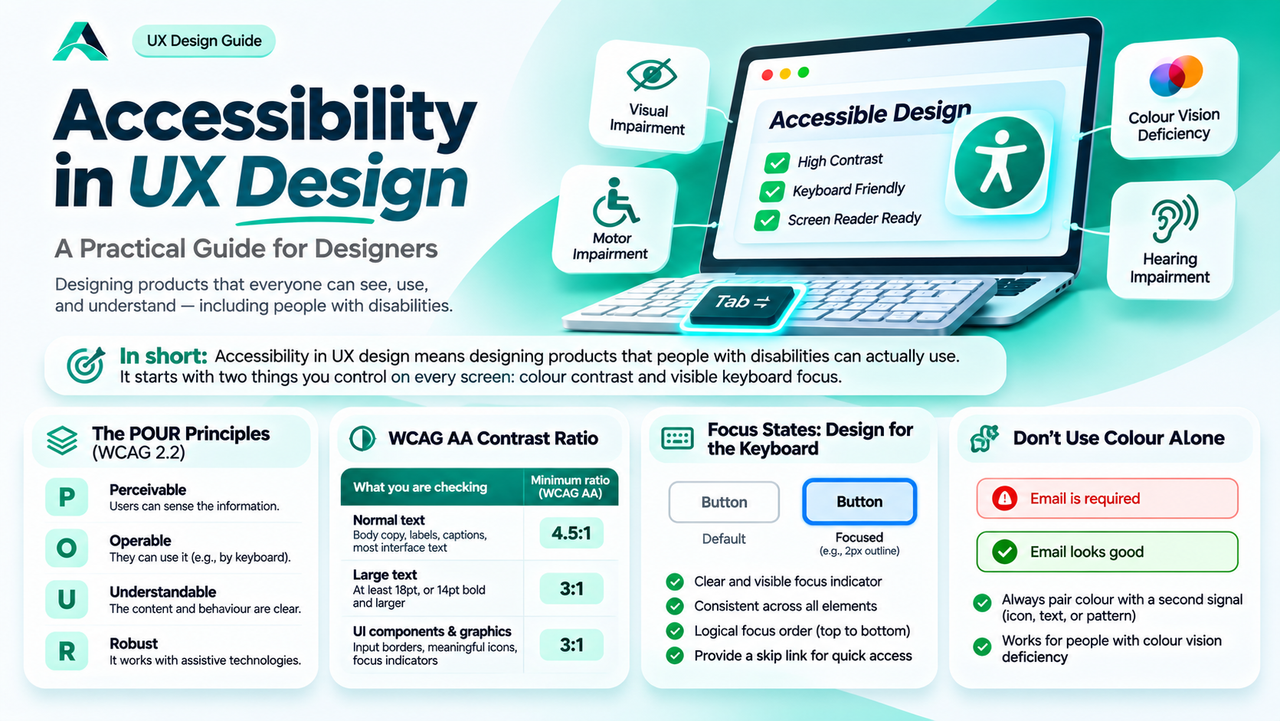
画面をよく見えないユーザー、マウスを使えないユーザー、色の違いが判別できないユーザーがいます。このガイドでは、コントラスト、フォーカス状態、そして正直な習慣によって、デザインがそうした人々のために、そして他のすべての人にも機能するようになる方法を紹介します。
要約: UXデザインにおけるアクセシビリティとは、障害のある人が実際に使えるプロダクトをデザインすることです。すべての画面であなたがコントロールできる2つのこと、カラーコントラストと目に見えるキーボードフォーカスから始まります。
アクセシビリティがチェックリストではなくデザインスキルである理由
Figmaでは画面が美しく見えても、実際の人が明るい日差しの中でスマートフォンで開くと、一文字も読めません。その瞬間はアクセシビリティの問題であり、デザインの問題でもあります。
アクセシビリティの失敗のほとんどはデザインの判断です。読むには薄すぎるテキスト、誰もデザインしなかったフォーカス状態、色だけで示されたエラー。色、文字サイズ、状態、ラベルを選ぶのはデザイナーであり、だからこそプロダクトが誰にとっても使えるかどうかを決めるのはデザイナーです。
規模は過小評価されがちです。CDCによると、アメリカでは6,100万人の成人が障害を持って暮らしています。アクセシブルなデザインは他のすべての人にも役立ちます。コントラストの高いテキストは日差しの中でも読みやすく、目に見えるフォーカス状態はマウスに触れないパワーユーザーにも役立ちます。
UXデザインにおけるアクセシビリティの本当の意味
UXデザインにおけるアクセシビリティとは、障害のある人がプロダクトを認知し、理解し、操作し、他の人と同じタスクを完了できることを意味します。ページが技術的に開けるかどうかではなく、プロダクトが実際に使えるかどうかが重要です。
共通の標準はWCAG、World Wide Web ConsortiumのWeb Content Accessibility Guidelinesです。WCAG 2.2はPOURと呼ばれる4つの原則のもとに指針をまとめています。Perceivable(知覚可能)、Operable(操作可能)、Understandable(理解可能)、Robust(堅牢)です。知覚可能とは、ユーザーが情報を感じ取れることです。操作可能とは、キーボードだけでインターフェースを使えることです。理解可能とは、コンテンツと動作が明確であることです。堅牢とは、支援技術と連携して動作することです。
WCAGにはA、AA、AAAの3つのレベルがあり、AAがほとんどのプロダクトにとって現実的な目標です。すべての画面でAAを目指しましょう。自動チェッカーに合格しても、プロダクトがアクセシブルであることの証明にはなりません。実際の人によるテストだけがそれを証明します。
コントラスト:すべてのデザイナーが知るべきWCAGのコントラスト比
カラーコントラストとは、テキストと背景の明るさの比率です。比率が高いほど、テキストは読みやすくなります。通常のテキストのWCAGコントラスト比は4.5:1で、レベルAAは知っておくべき3つの数値を定めています。
| チェックするもの | 最小比率(WCAG AA) | 対象 |
|---|---|---|
| 通常のテキスト | 4.5:1 | 本文、ラベル、キャプション、ほとんどのインターフェーステキスト |
| 大きなテキスト | 3:1 | 18pt以上、または14ptの太字以上 |
| UIコンポーネントとグラフィック | 3:1 | 入力欄の境界線、意味を持つアイコン、フォーカスインジケーター |
レベルAAAでは、通常のテキストで7:1、大きなテキストで4.5:1まで基準が上がります。
ペアをチェックする最も簡単な方法は、WebAIM Contrast Checkerです。2つの16進数カラー値を入力すると、各WCAGレベルでの比率と合格・不合格の判定が得られる無料ツールです。カード、バナー、ダークモードのバリエーションなど、テキストが置かれるすべての背景に対して、すべてのテキストカラーをチェックしましょう。
実際には、コントラストは予測できる場所で失敗します。補助的なテキストが最も多い失敗です。デザイナーは階層を作るために色を薄くし、4.5:1を下回ってしまいます。プレースホルダーテキストも繰り返し問題になる箇所です。最良の習慣は、完成した画面ではなくデザイントークンでコントラストをチェックすることです。
フォーカス状態:キーボードのためのデザイン
誰もがマウスを使うわけではありません。まったく使えない人もいれば、速いからキーボードを好む人もいます。Tabキーを押してページ内を移動し、ブラウザがフォーカスインジケーター、通常は現在の要素の周りのアウトラインで位置を示します。そのインジケーターが見えなければ、暗闇の中を進むことになります。
最も多い失敗は、最も避けられるものでもあります。デザイナーや開発者が、見た目がすっきりしないという理由でデフォルトのアウトラインを削除し、代わりになるものをデザインしません。Nielsen Norman Groupは明確に述べています。リンク、フォームフィールド、ボタン、メニュー項目はフォーカス可能であるべきで、明確に示されたフォーカス状態が必要です。
優れたキーボードフォーカス状態は、気づくのに十分な太さがあり、要素と背景に対してコントラストが高く、すべてのインタラクティブな要素で一貫しています。一般的な選択肢は、強いブランドカラーの2pxのアウトラインで、縁と一体化しないよう少しオフセットをつけることです。デザインシステムで定義しましょう。
フォーカスの順序も、可視性と同じくらい重要です。Tabは視覚的な順序に従い、上から下、左から右へ進むべきです。モーダルが開いたら、フォーカスはその中に移動し、閉じるまでそこにとどまるべきです。ページ上部のスキップリンクにより、キーボードユーザーはメインコンテンツへ直接移動できます。
最も安いテストは、マウスを抜くことです。Tabキーを押して、キーボードだけで最も重要なタスクを完了してみましょう。自分の位置がわからなくなったら、実際のバグを見つけたことになります。
色だけがシグナルになることは決してない
男性の約12人に1人、女性の約200人に1人が、何らかの色覚の違いを持っています。エラーと成功の唯一の違いが色である場合、そうしたユーザーには何の情報も伝わりません。
重要な情報を色だけで伝えてはいけません。アイコン、テキストラベル、パターン、形状の変化など、2つ目のシグナルを組み合わせましょう。エラーフィールドには赤い境界線、エラーアイコン、そして何が間違っているかを伝えるメッセージが必要です。
グレースケールテストなら、こうした問題を1分で見つけられます。デザインをグレースケールにして、どのフィールドにエラーがあり、どのボタンがプライマリなのかがまだわかるかを確認しましょう。わからなければ、2つ目のシグナルを追加します。
代替テキストとラベル:小さな言葉、大きな違い
スクリーンリーダーはページを読み上げますが、あなたの言葉がその人の耳に入る内容を決めます。代替テキスト(altテキスト)は、画像に付けられた短い説明です。良い代替テキストは簡潔で、画像が何を付け加えるかを説明します。装飾用の画像は空の代替テキストにし、スクリーンリーダーが読み飛ばすようにします。
フォームラベルも同じ仕組みです。目に見えるラベルはすべてのユーザーにフィールドの意味を伝え、スクリーンリーダーが読み上げる内容でもあります。プレースホルダーテキストはラベルではありません。入力を始めた瞬間に消えてしまいます。ラベルはフィールドの上または横に常に見えるようにし、プレースホルダーは期待される形式の例にだけ使いましょう。
エラーメッセージも同じ配慮が必要です。良いエラーは、フィールドの名前、何が間違っているか、どう修正するかを示します。たとえば「有効なメールアドレスを入力してください」です。メッセージはフィールドの横に置き、フォーム送信時にはフォーカスを最初のエラーへ移動させましょう。
すべてのデザインのための実践的なアクセシビリティチェック
ほとんどのアクセシビリティ問題を見つけるのに、専門家の監査は必要ありません。引き渡し前のすべての画面で実行する短いチェックで、大多数の問題が見つかります。
1. コントラストを確認する。 WebAIM Contrast Checkerで、すべてのテキストカラーを背景に対して実行します。通常のテキストは4.5:1、大きなテキストは3:1、意味を持つアイコンと入力欄の境界線は3:1に達しなければなりません。
2. キーボードで進む。 マウスを抜いて、Tabキーでフロー全体を進みます。すべてのインタラクティブな要素に到達でき、フォーカスインジケーターが常に表示されるべきです。
3. グレースケールにする。 色なしでも、エラー、選択、プライマリアクションがまだ明確かを確認します。
4. 200 percentまでズームする。 ブラウザのズームを上げて、テキストが切れていないか、コントロールが重なっていないかを確認します。
5. 頭の中で声に出して読む。 スクリーンリーダーで読まれるページを想像します。すべての画像に役立つ代替テキストがありますか。すべてのフィールドに見えるラベルがありますか。リンクは行き先を示していますか。
6. 実際のユーザーでテストする。 ユーザビリティテストにアクセシビリティのニーズを持つ人を含めましょう。5人の参加者で、ほとんどの問題が見つかります。
覚えておきたいこと: 人が読めない、あるいはキーボードで到達できないなら、そのデザインはどんなに見栄えがよくても未完成です。アクセシビリティは最後に追加する層ではありません。
よくある間違い
アクセシビリティをQAの仕事として扱う。 画面がQAに届く頃には色は決まっており、修正は高くつきます。トークンとコンポーネントで修正しましょう。
ラベルをフィールドの中に隠す。 ラベルとしてのプレースホルダーテキストはミニマルに見えますが、入力内容を確認したいすべての人に失敗します。ラベルを見える状態に保ちましょう。
フォーカス状態を削除してデザインする。 アウトラインを削除することはデザインの決定ではありません。ブランドに合うフォーカスリングをデザインし、どこにでも適用しましょう。
一度だけ、1つの背景でコントラストをチェックする。 白では合格する色も、カードや写真の上では不合格になることがあります。表示されるすべての組み合わせをチェックしましょう。
装飾用の代替テキストを書く。 装飾用の画像は空の代替テキストにし、スクリーンリーダーが読み飛ばすようにします。
よくある質問
WCAGのレベルAAAを満たす必要がありますか?
ほとんどのプロダクトでは必要ありません。レベルAAが標準的な目標であり、多くの法律が参照するレベルです。どこでもAAを目指し、AAAは最も重要なテキストのストレッチゴールとして使いましょう。
アクセシブルなデザインは地味でなければなりませんか?
いいえ。アクセシビリティはコントラスト、フォーカス、構造の最低基準を定めますが、それ以外はあなたの好みに委ねられます。これらのアクセシブルなデザイン原則は、デザインをより良くします。地味にするのではありません。
すでに作られたプロダクトからどこを始めればよいですか?
人が最もよく使うページから始め、テキストのコントラストとキーボードフォーカスを最初に修正しましょう。この2つだけで、最も多くの人にとって最大の違いが生まれます。
重要なポイント
- ✓ UXデザインにおけるアクセシビリティとは、障害のある人がページを開けるだけでなく、実際のタスクを完了できることです。
- ✓ 通常のテキストには少なくとも4.5:1、大きなテキストには少なくとも3:1、UIコンポーネントには少なくとも3:1のコントラスト比が必要です。
- ✓ すべてのインタラクティブな要素には、目的を持ってデザインされた、目に見えるキーボードフォーカス状態が必要です。代わりになるものなしに削除してはいけません。
- ✓ 色だけがシグナルになることは決してありません。アイコン、ラベル、パターンと組み合わせましょう。
- ✓ ラベルを見える状態に保ち、役立つ代替テキストを書き、装飾用の画像は空にします。
- ✓ コントラストを確認し、キーボードで進み、実際のユーザーでテストしましょう。
結論
アクセシビリティは専門的なトピックではなく、少人数への配慮でもありません。実際の人があなたの作ったものを使えるかどうかで測られる、中心的なデザインスキルです。
作業は、ほとんどのデザイナーが恐れるほど大きくありません。3つのコントラストの数値を学びましょう。1つの優れたフォーカス状態をデザインし、デザインシステムに入れましょう。色だけを使うのをやめ、ラベルを見える状態に保ち、役立つ内容の代替テキストを書きましょう。そして実際の人でテストし、見つけた問題を修正します。
参考文献とさらに読む
- アクセシビリティを改善する5つの視覚的処理、Nielsen Norman Group
- WCAG 2概要、W3C Web Accessibility Initiative
- WebAIM Contrast Checker
執筆
Md Arshak Hossain Zahid
UI/UX Designer · Founder of ArshakUIX
UXの法則、ユーザビリティ、デザインシステム、プロダクトデザインに関する実践的なインサイト。