
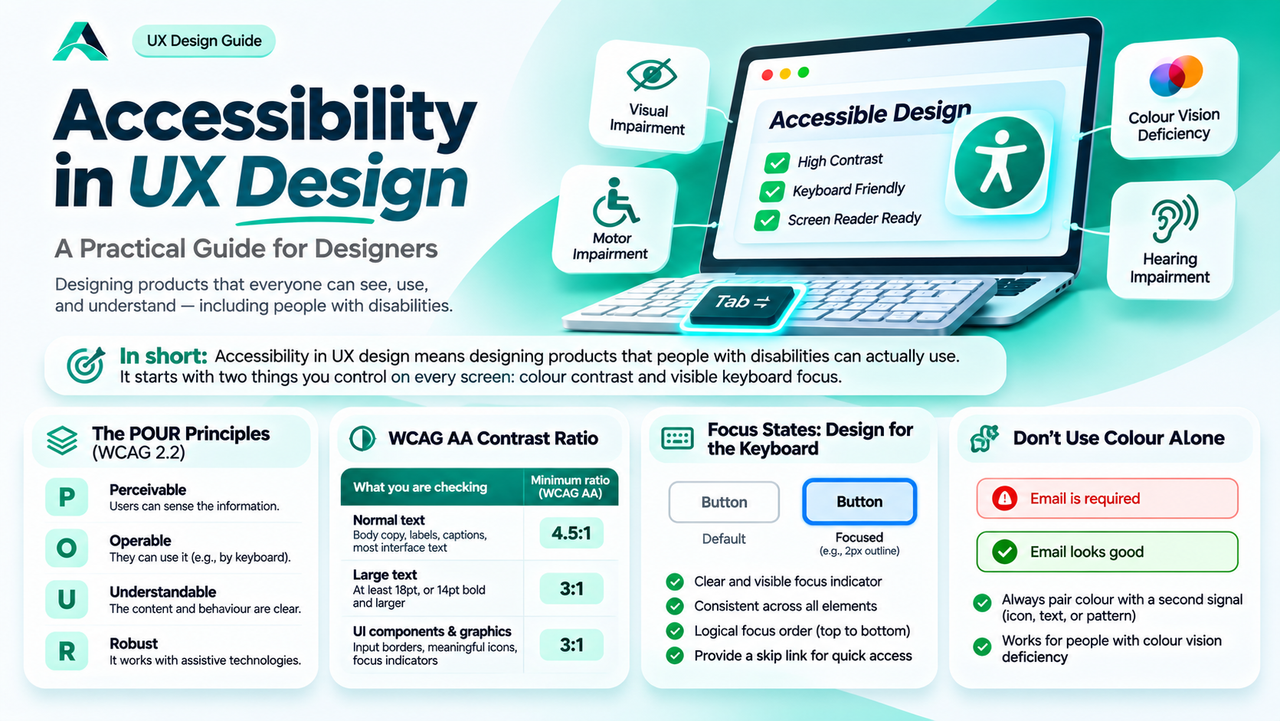
Algumas pessoas não conseguem enxergar a tela com clareza, não conseguem usar um mouse ou não conseguem distinguir duas cores. Este guia mostra como o contraste, os estados de foco e alguns hábitos honestos fazem os seus designs funcionarem para elas, e para todas as outras pessoas também.
Em resumo: Acessibilidade no design de UX significa projetar produtos que pessoas com deficiência possam realmente usar. Começa com duas coisas que você controla em cada tela: o contraste de cores e o foco visível do teclado.
Por que a acessibilidade é uma habilidade de design, e não uma lista de verificação
Uma tela fica linda no Figma, e depois uma pessoa real a abre no celular sob o sol forte e não consegue ler uma palavra. Esse momento é um problema de acessibilidade, e também um problema de design.
A maioria das falhas de acessibilidade são decisões de design: texto claro demais para ler, um estado de foco que ninguém projetou, um erro mostrado apenas com cor. Quem projeta escolhe as cores, os tamanhos de fonte, os estados e os rótulos, e por isso decide se o produto funciona para todas as pessoas.
A escala é fácil de subestimar: segundo o CDC, 61 milhões de adultos nos Estados Unidos vivem com uma deficiência. O design acessível também ajuda todas as outras pessoas: texto de alto contraste é mais fácil de ler sob o sol, e um estado de foco visível ajuda as pessoas usuárias avançadas que nunca tocam o mouse.
O que a acessibilidade no design de UX realmente significa
Acessibilidade no design de UX significa que pessoas com deficiência podem perceber, entender, navegar e interagir com um produto, e concluir as mesmas tarefas que todas as outras pessoas. Não se trata de uma página que pode ser aberta tecnicamente, mas de um produto que pode ser realmente usado.
O padrão compartilhado é a WCAG, as Diretrizes de Acessibilidade para Conteúdo Web do World Wide Web Consortium. A WCAG 2.2 organiza as suas diretrizes em quatro princípios, lembrados pela sigla em inglês POUR: Perceptível, Operável, Compreensível e Robusto. Perceptível significa que as pessoas usuárias podem perceber a informação. Operável significa que elas podem usar a interface apenas com o teclado. Compreensível significa que o conteúdo e o comportamento são claros. Robusto significa que o produto funciona com tecnologia assistiva.
A WCAG define três níveis, A, AA e AAA, e o nível AA é a meta prática para a maioria dos produtos. Mire no AA em cada tela. Passar em um verificador automático não prova que um produto é acessível. Só testes com pessoas reais provam isso.
Contraste: a taxa de contraste da WCAG que todo designer deveria conhecer
O contraste de cores é a proporção entre o brilho do texto e o do seu fundo. Quanto maior a proporção, mais fácil é ler o texto. A taxa de contraste da WCAG para texto normal é 4.5:1, e o nível AA define três números que vale a pena conhecer.
| O que você está verificando | Taxa mínima (WCAG AA) | O que cobre |
|---|---|---|
| Texto normal | 4.5:1 | Texto do corpo, rótulos, legendas e a maior parte do texto da interface |
| Texto grande | 3:1 | Texto de pelo menos 18pt, ou 14pt em negrito e maior |
| Componentes de interface e gráficos | 3:1 | Bordas de campos, ícones com significado, indicadores de foco |
O nível AAA eleva o padrão para 7:1 no texto normal e 4.5:1 no texto grande.
A forma mais fácil de verificar um par é o WebAIM Contrast Checker, uma ferramenta gratuita na qual você insere dois valores hexadecimais e recebe a taxa com um veredito de aprovado ou reprovado para cada nível da WCAG. Verifique cada cor de texto em cada fundo sobre o qual ela vai aparecer, incluindo cartões, banners e variantes do modo escuro.
Na prática, o contraste falha em lugares previsíveis. O texto secundário é o mais comum: quem projeta o deixa mais claro para criar hierarquia, e ele cai abaixo de 4.5:1. O texto de placeholder é outro infrator frequente. O melhor hábito é verificar o contraste no token de design, e não na tela pronta.
Estados de foco: projetando para o teclado
Nem todo mundo usa mouse. Algumas pessoas não conseguem usar um, e outras preferem o teclado porque é mais rápido. Elas pressionam Tab para se mover pela página, e o navegador mostra onde elas estão com um indicador de foco, geralmente um contorno ao redor do elemento atual. Se esse indicador é invisível, elas navegam às cegas.
A falha mais comum também é a mais evitável. Designers e desenvolvedores removem o contorno padrão porque parece desleixado, e nunca projetam um substituto. O Nielsen Norman Group diz isso com clareza: links, campos de formulário, botões e itens de menu devem poder receber foco, com um estado de foco claramente indicado.
Bons estados de foco do teclado são grossos o bastante para serem notados, têm alto contraste com o elemento e o seu fundo, e são consistentes em todos os elementos interativos. Uma escolha comum é um contorno de 2px em uma cor de marca forte, com um pequeno deslocamento para não se fundir com a borda. Defina isso no seu design system.
A ordem do foco importa tanto quanto a visibilidade. O Tab deve seguir a ordem visual, de cima para baixo e da esquerda para a direita. Quando um modal abre, o foco deve se mover para dentro dele e permanecer lá até ele fechar. Um link de pular no topo deve permitir que as pessoas usuárias de teclado pulem direto para o conteúdo principal.
O teste mais barato é desplugar o mouse. Pressione Tab e tente concluir a tarefa mais importante usando apenas o teclado. Se você perder de vista onde está, encontrou um bug real.
A cor nunca é o único sinal
Cerca de um em cada doze homens e uma em cada duzentas mulheres têm alguma forma de deficiência na visão de cores. Quando a única diferença entre um erro e um acerto é a cor, essas pessoas usuárias não recebem nenhuma informação.
Nunca comunique informações importantes apenas com cor. Combine-a com um segundo sinal, um ícone, um rótulo de texto, um padrão ou uma mudança de forma. Um campo com erro deve ter uma borda vermelha, um ícone de erro e uma mensagem que diga o que deu errado.
O teste em escala de cinza detecta esses problemas em um minuto. Transforme o seu design em escala de cinza e pergunte se você ainda consegue dizer quais campos têm erros e qual botão é o principal. Se não, adicione um segundo sinal.
Texto alternativo e rótulos: palavras pequenas, grande diferença
Um leitor de tela lê uma página em voz alta, e as suas palavras decidem o que essa pessoa ouve. O texto alternativo, ou alt text, é a descrição curta anexada a uma imagem. Um bom texto alternativo é sucinto e descreve o que a imagem acrescenta. Imagens decorativas devem ter o texto alternativo vazio, para que o leitor de tela as ignore.
Os rótulos de formulário funcionam da mesma forma. Um rótulo visível diz a todas as pessoas usuárias para que serve um campo, e é o que um leitor de tela anuncia. O texto de placeholder não é um rótulo: ele desaparece no momento em que alguém começa a digitar. Mantenha o rótulo visível acima ou ao lado do campo, e use o placeholder apenas para um exemplo do formato esperado.
As mensagens de erro merecem o mesmo cuidado. Um bom erro nomeia o campo, diz o que está errado e diz como corrigir, por exemplo "Digite um endereço de e-mail válido". Coloque a mensagem ao lado do campo, e mova o foco para o primeiro erro quando um formulário for enviado.
Uma verificação prática de acessibilidade para cada design
Você não precisa de uma auditoria especializada para detectar a maioria dos problemas de acessibilidade. Uma verificação curta, feita em cada tela antes da entrega, vai encontrar a maioria.
1. Verifique o contraste. Execute cada cor de texto com o seu fundo no WebAIM Contrast Checker. O texto normal deve alcançar 4.5:1, o texto grande 3:1, e os ícones com significado e as bordas de campos 3:1.
2. Percorra o teclado. Despluge o mouse e percorra todo o fluxo com Tab. Cada elemento interativo deve ser alcançável, e o indicador de foco sempre visível.
3. Passe para escala de cinza. Verifique se erros, seleções e ações principais continuam claros sem cor.
4. Aumente o zoom para 200 percent. Aumente o zoom do navegador e verifique se o texto não é cortado e se os controles não se sobrepõem.
5. Leia em voz alta na sua cabeça. Imagine a página lida por um leitor de tela. Cada imagem tem um texto alternativo útil? Cada campo tem um rótulo visível? Os links dizem para onde levam?
6. Teste com pessoas reais. Inclua pessoas com necessidades de acessibilidade nos seus testes de usabilidade. Cinco participantes bastam para encontrar a maioria dos problemas.
Lembre-se: se uma pessoa não consegue ler ou alcançar algo com o teclado, o design está inacabado, por melhor que pareça. Acessibilidade não é uma camada que se adiciona no final.
Erros comuns
Tratar a acessibilidade como uma tarefa de QA. Quando uma tela chega ao QA, as cores já estão escolhidas e as correções são caras. Corrija no token e no componente.
Esconder o rótulo dentro do campo. O texto de placeholder como rótulo parece minimalista e falha com todas as pessoas que precisam conferir o que digitaram. Mantenha os rótulos visíveis.
Projetar estados de foco apagando-os. Remover o contorno não é uma decisão de design. Projete um anel de foco que combine com a sua marca e aplique-o em todos os lugares.
Verificar o contraste uma vez, em um só fundo. Uma cor que passa no branco pode falhar em um cartão ou em uma foto. Verifique cada combinação na qual ela vai aparecer.
Escrever texto alternativo para decoração. Imagens decorativas devem ter o texto alternativo vazio, para que os leitores de tela as ignorem.
Perguntas frequentes
Preciso cumprir o nível AAA da WCAG?
Não, não para a maioria dos produtos. O nível AA é a meta padrão, e o nível ao qual a maioria das leis faz referência. Mire no AA em todos os lugares, e use o AAA como meta ambiciosa para o seu texto mais importante.
O design acessível precisa parecer sem graça?
Não. A acessibilidade define mínimos de contraste, foco e estrutura, e deixa o resto ao seu gosto. Esses princípios de design acessível tornam o design melhor, e não mais sem graça.
Por onde começo se o meu produto já está pronto?
Comece pelas páginas que as pessoas mais usam, e corrija primeiro o contraste do texto e o foco do teclado. Só esses dois fazem a maior diferença para a maioria das pessoas.
Principais conclusões
- ✓ Acessibilidade no design de UX significa que pessoas com deficiência podem concluir tarefas reais, e não apenas abrir a página.
- ✓ O texto normal precisa de uma taxa de contraste de pelo menos 4.5:1, o texto grande de pelo menos 3:1, e os componentes de interface de pelo menos 3:1.
- ✓ Cada elemento interativo precisa de um estado de foco de teclado visível, projetado de propósito, que nunca seja removido sem um substituto.
- ✓ A cor nunca é o único sinal. Combine-a com um ícone, um rótulo ou um padrão.
- ✓ Mantenha os rótulos visíveis, escreva texto alternativo útil e deixe as imagens decorativas vazias.
- ✓ Verifique o contraste, percorra o teclado e teste com pessoas reais.
Conclusão
A acessibilidade não é um tema especializado, nem um favor para um grupo pequeno. É uma habilidade central de design, medida pela capacidade de pessoas reais usarem o que você criou.
O trabalho é menor do que a maioria dos designers teme. Aprenda os três números de contraste. Projete um bom estado de foco e coloque-o no seu design system. Pare de usar apenas a cor, mantenha os rótulos visíveis e escreva texto alternativo que diga algo útil. Depois teste com pessoas reais e corrija o que encontrar.
Referências e leituras recomendadas
- 5 tratamentos visuais que melhoram a acessibilidade, Nielsen Norman Group
- Visão geral da WCAG 2, W3C Web Accessibility Initiative
- WebAIM Contrast Checker

Escrito por
Md Arshak Hossain Zahid
UI/UX Designer · Founder of ArshakUIX
Insights práticos sobre leis de UX, usabilidade, design systems e design de produto.