
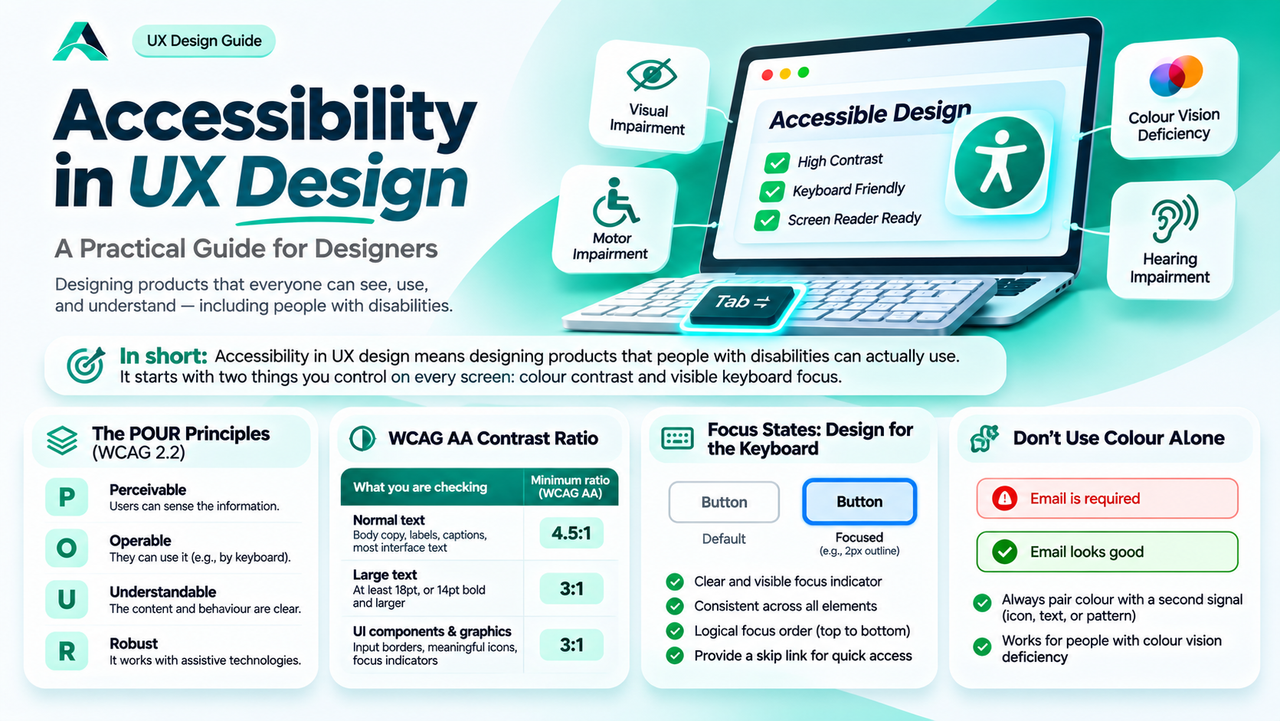
Некоторые из ваших пользователей не могут чётко видеть экран, не могут пользоваться мышью или не различают два цвета. Это руководство покажет, как контраст, состояния фокуса и несколько честных привычек делают ваши проекты удобными для них, а заодно и для всех остальных.
Коротко: Доступность в UX-дизайне означает, что продуктами могут пользоваться люди с инвалидностью. Всё начинается с двух вещей, которые вы контролируете на каждом экране: цветовой контраст и видимый фокус клавиатуры.
Почему доступность является навыком дизайнера, а не чек-листом
Экран выглядит красиво в Figma, а потом реальный человек открывает его на телефоне под ярким солнцем и не может прочитать ни слова. Этот момент является проблемой доступности, а значит, и проблемой дизайна.
Большинство проблем доступности возникает из решений дизайнера: слишком бледный текст, состояние фокуса, которое никто не проектировал, или ошибка, показанная только цветом. Дизайнер выбирает цвета, размеры шрифта, состояния и подписи, а значит, именно он решает, будет ли продукт работать для всех.
Масштаб легко недооценить: по данным CDC, 61 миллион взрослых в США живёт с инвалидностью. Доступный дизайн помогает и всем остальным: текст с высоким контрастом легче читать на солнце, а видимое состояние фокуса помогает опытным пользователям, которые вообще не касаются мыши.
Что на самом деле означает доступность в UX-дизайне
Доступность в UX-дизайне означает, что люди с инвалидностью могут воспринимать информацию, понимать её, перемещаться по продукту и взаимодействовать с ним, выполняя те же задачи, что и все остальные. Речь не о странице, которую технически можно открыть, а о продукте, которым действительно можно пользоваться.
Общим стандартом является WCAG, Web Content Accessibility Guidelines от World Wide Web Consortium. WCAG 2.2 объединяет рекомендации в четыре принципа, которые запоминаются как POUR: Perceivable (воспринимаемость), Operable (управляемость), Understandable (понятность) и Robust (надёжность). Воспринимаемость означает, что пользователи могут ощущать информацию. Управляемость означает, что интерфейсом можно пользоваться только с клавиатуры. Понятность означает, что содержание и поведение ясны. Надёжность означает, что продукт работает со вспомогательными технологиями.
WCAG устанавливает три уровня: A, AA и AAA, а уровень AA является практичной целью для большинства продуктов. Стремитесь к AA на каждом экране. Прохождение автоматической проверки не доказывает, что продукт доступен. Это доказывает только тестирование с реальными людьми.
Контраст: коэффициент контраста WCAG, который должен знать каждый дизайнер
Цветовой контраст представляет собой соотношение яркости текста и его фона. Чем выше коэффициент, тем легче читать текст. Коэффициент контраста WCAG для обычного текста составляет 4.5:1, а уровень AA задаёт три цифры, которые нужно знать.
| Что вы проверяете | Минимальный коэффициент (WCAG AA) | К чему относится |
|---|---|---|
| Обычный текст | 4.5:1 | Основной текст, подписи, примечания и большая часть текста интерфейса |
| Крупный текст | 3:1 | Текст размером от 18pt или жирный текст от 14pt |
| Компоненты интерфейса и графика | 3:1 | Границы полей ввода, значки, несущие смысл, индикаторы фокуса |
Уровень AAA поднимает планку до 7:1 для обычного текста и 4.5:1 для крупного текста.
Проще всего проверить пару цветов с помощью WebAIM Contrast Checker, бесплатного инструмента, куда вы вводите два hex-значения и получаете коэффициент с вердиктом о прохождении или непрохождении для каждого уровня WCAG. Проверяйте каждый цвет текста на каждом фоне, где он будет находиться, включая карточки, баннеры и варианты тёмной темы.
На практике контраст не проходит в предсказуемых местах. Вторичный текст встречается чаще всего: дизайнеры осветляют его ради иерархии, и он опускается ниже 4.5:1. Текст-заполнитель ещё один постоянный нарушитель. Лучшая привычка: проверять контраст в дизайн-токене, а не на готовом экране.
Состояния фокуса: проектируем для клавиатуры
Не все пользуются мышью. Кто-то вообще не может ею пользоваться, а кто-то предпочитает клавиатуру, потому что это быстрее. Они нажимают Tab, чтобы перемещаться по странице, и браузер показывает им, где они находятся, с помощью индикатора фокуса, обычно контура вокруг текущего элемента. Если этот индикатор невидим, они перемещаются вслепую.
Самая частая ошибка одновременно и самая легко предотвратимая. Дизайнеры и разработчики убирают контур по умолчанию, потому что он выглядит неаккуратно, и никогда не проектируют замену. Nielsen Norman Group говорит прямо: ссылки, поля форм, кнопки и пункты меню должны быть доступны для фокуса и иметь чётко обозначенное состояние фокуса.
Хорошие состояния фокуса клавиатуры достаточно заметны, обладают высоким контрастом относительно элемента и его фона и единообразны для всех интерактивных элементов. Распространённый выбор: контур 2px в сильном фирменном цвете с небольшим отступом, чтобы он не сливался с краем. Определите его в своей дизайн-системе.
Порядок фокуса так же важен, как и его видимость. Tab должен следовать визуальному порядку: сверху вниз и слева направо. Когда открывается модальное окно, фокус должен переместиться внутрь него и оставаться там, пока оно не закроется. Ссылка пропуска вверху страницы должна позволять пользователям клавиатуры сразу переходить к основному содержанию.
Самый дешёвый тест: отключите мышь. Нажимайте Tab и попробуйте выполнить самую важную задачу, используя только клавиатуру. Если вы потеряли, где находитесь, вы нашли настоящий баг.
Цвет никогда не является единственным сигналом
Примерно один из двенадцати мужчин и примерно одна из двухсот женщин имеют ту или иную форму нарушения цветового зрения. Когда ошибка отличается от успеха только цветом, такие пользователи не получают никакой информации.
Никогда не передавайте важную информацию только цветом. Дополните её вторым сигналом: значком, текстовой подписью, узором или изменением формы. У поля с ошибкой должны быть красная граница, значок ошибки и сообщение о том, что пошло не так.
Тест в оттенках серого выявляет эти проблемы за минуту. Переведите дизайн в оттенки серого и спросите себя, можете ли вы по-прежнему понять, в каких полях есть ошибки и какая кнопка основная. Если нет, добавьте второй сигнал.
Альтернативный текст и подписи: маленькие слова, большая разница
Программа чтения с экрана читает страницу вслух, и ваши слова решают, что услышит человек. Альтернативный текст, или alt-текст, представляет собой короткое описание, прикреплённое к изображению. Хороший alt-текст краток и описывает, что добавляет изображение. Декоративные изображения должны иметь пустой alt-текст, чтобы программа чтения с экрана их пропускала.
Подписи форм работают так же. Видимая подпись говорит каждому пользователю, для чего нужно поле, и именно её объявляет программа чтения с экрана. Текст-заполнитель не является подписью: он исчезает, как только человек начинает печатать. Держите подпись видимой над полем или рядом с ним, а заполнитель используйте только как пример ожидаемого формата.
Сообщения об ошибках заслуживают такой же заботы. Хорошая ошибка называет поле, говорит, что не так, и объясняет, как это исправить, например «Введите действительный адрес электронной почты». Разместите сообщение рядом с полем и переместите фокус на первую ошибку, когда форма отправлена.
Практическая проверка доступности для каждого макета
Чтобы найти большинство проблем доступности, не нужен аудит специалиста. Короткая проверка, которую проводят на каждом экране перед передачей в разработку, найдёт большинство из них.
1. Проверьте контраст. Проверьте каждый цвет текста на его фоне с помощью WebAIM Contrast Checker. Обычный текст должен достигать 4.5:1, крупный текст 3:1, а значимые значки и границы полей ввода 3:1.
2. Пройдитесь по клавиатуре. Отключите мышь и пройдите клавишей Tab весь сценарий. Каждый интерактивный элемент должен быть достижим, а индикатор фокуса всегда виден.
3. Переведите в оттенки серого. Проверьте, что ошибки, выбранные элементы и основные действия по-прежнему понятны без цвета.
4. Увеличьте масштаб до 200 percent. Увеличьте масштаб браузера и проверьте, что текст не обрезается, а элементы управления не перекрываются.
5. Прочитайте про себя вслух. Представьте, что страницу читает программа чтения с экрана. У каждого ли изображения есть полезный alt-текст? У каждого ли поля есть видимая подпись? Говорят ли ссылки, куда они ведут?
6. Протестируйте с реальными пользователями. Включите людей с особыми потребностями в ваше юзабилити-тестирование. Пяти участников достаточно, чтобы найти большинство проблем.
Запомните: если человек не может прочитать что-то или добраться до этого с клавиатуры, дизайн не закончен, как бы хорошо он ни выглядел. Доступность не является слоем, который добавляют в конце.
Распространённые ошибки
Относиться к доступности как к задаче QA. К тому времени, как экран попадает в QA, цвета уже выбраны, а исправления обходятся дорого. Исправляйте в токене и в компоненте.
Прятать подпись внутри поля. Текст-заполнитель в роли подписи выглядит минималистично и подводит всех, кому нужно проверить, что они ввели. Держите подписи видимыми.
Проектировать состояния фокуса, удаляя их. Удаление контура не является дизайнерским решением. Спроектируйте кольцо фокуса, подходящее вашему бренду, и применяйте его везде.
Проверять контраст один раз и на одном фоне. Цвет, который проходит на белом фоне, может не пройти на карточке или фотографии. Проверяйте каждое сочетание, в котором он будет появляться.
Писать alt-текст для декора. Декоративные изображения должны иметь пустой alt-текст, чтобы программы чтения с экрана их пропускали.
Часто задаваемые вопросы
Нужно ли мне соответствовать уровню AAA по WCAG?
Нет, не для большинства продуктов. Уровень AA является стандартной целью и уровнем, на который ссылается большинство законов. Стремитесь к AA везде, а AAA используйте как амбициозную цель для самого важного текста.
Обязан ли доступный дизайн выглядеть просто?
Нет. Доступность задаёт минимумы для контраста, фокуса и структуры, а остальное оставляет на ваш вкус. Эти принципы доступного дизайна делают дизайн лучше, а не проще.
С чего начать, если продукт уже построен?
Начните со страниц, которыми люди пользуются чаще всего, и сначала исправьте контраст текста и фокус клавиатуры. Только эти два пункта дают наибольшую разницу для наибольшего числа людей.
Ключевые выводы
- ✓ Доступность в UX-дизайне означает, что люди с инвалидностью могут выполнять реальные задачи, а не просто открывать страницу.
- ✓ Обычный текст требует коэффициента контраста не менее 4.5:1, крупный текст не менее 3:1, а для компонентов интерфейса не менее 3:1.
- ✓ Каждый интерактивный элемент нуждается в видимом состоянии фокуса клавиатуры, спроектированном намеренно и никогда не удаляемом без замены.
- ✓ Цвет никогда не является единственным сигналом. Дополните его значком, подписью или узором.
- ✓ Держите подписи видимыми, пишите полезный alt-текст и оставляйте декоративные изображения пустыми.
- ✓ Проверяйте контраст, проходитесь по клавиатуре и тестируйте с реальными пользователями.
Заключение
Доступность не узкая тема и не услуга для небольшой группы. Это ключевой навык дизайнера, который измеряется тем, могут ли реальные люди пользоваться тем, что вы создали.
Работы здесь меньше, чем боится большинство дизайнеров. Выучите три цифры контраста. Спроектируйте одно хорошее состояние фокуса и добавьте его в свою дизайн-систему. Перестаньте использовать только цвет, держите подписи видимыми и пишите alt-текст, который говорит что-то полезное. Затем протестируйте с реальными людьми и исправьте то, что найдёте.
Источники и дополнительная литература
- 5 визуальных приёмов, которые улучшают доступность, Nielsen Norman Group
- Обзор WCAG 2, W3C Web Accessibility Initiative
- WebAIM Contrast Checker

Автор
Md Arshak Hossain Zahid
UI/UX Designer · Founder of ArshakUIX
Практические мысли о законах UX, юзабилити, дизайн-системах и продуктовом дизайне.