
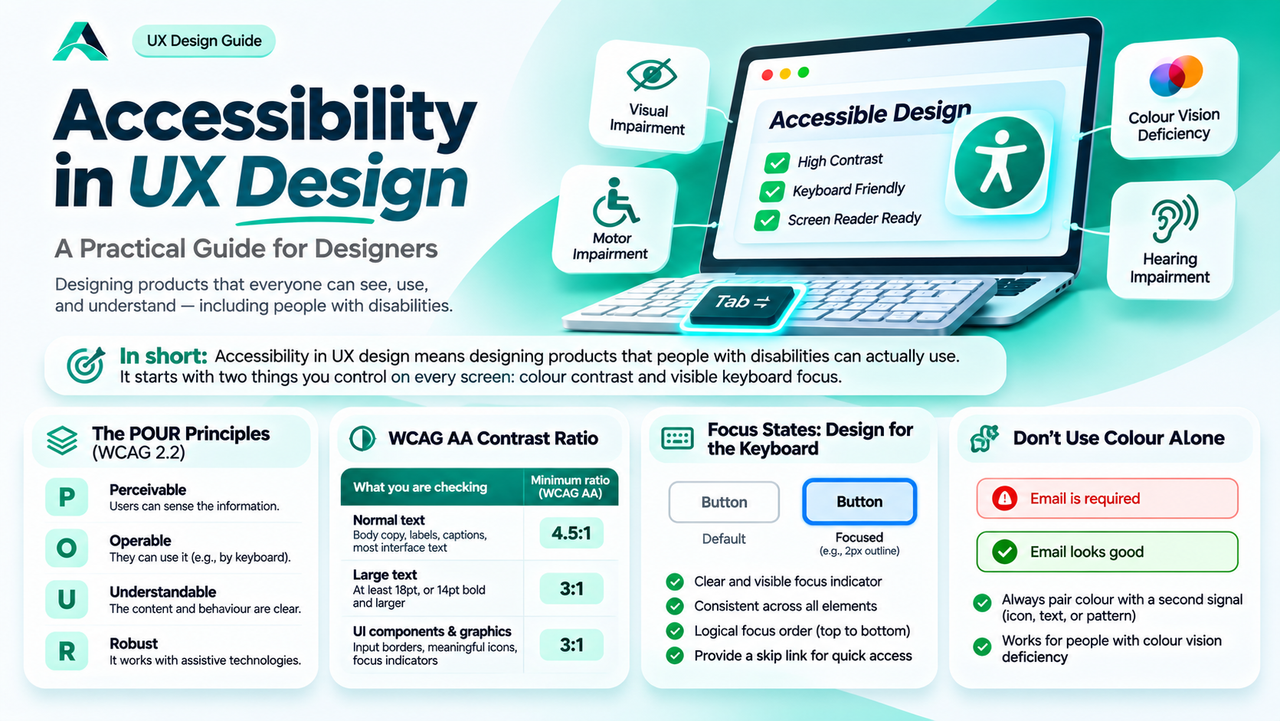
有些用户看不清屏幕,无法使用鼠标,或者无法分辨两种颜色。本指南将介绍对比度、焦点状态和几个诚实的习惯如何让你的设计为他们服务,也为其他所有人服务。
简而言之: UX设计中的无障碍意味着设计出残障人士真正能够使用的产品。它从你在每个屏幕上都能控制的两件事开始:颜色对比度和可见的键盘焦点。
为什么无障碍是一项设计技能,而非一份清单
在Figma中屏幕看起来很美,然后真实的用户在阳光明媚的户外用手机打开它,却一个字都读不出来。那一刻既是无障碍问题,也是设计问题。
大多数无障碍问题都是设计决策造成的:文字太浅读不清楚,没有人设计过焦点状态,错误只用颜色来表示。设计师选择颜色、字号、状态和标签,因此也决定了产品是否人人可用。
这个规模很容易被低估:根据CDC的数据,美国有6,100万成年人患有残疾。无障碍设计也帮助其他所有人:高对比度的文字在阳光下更容易阅读,而可见的焦点状态能帮助从不碰鼠标的高级用户。
UX设计中的无障碍到底意味着什么
UX设计中的无障碍意味着残障人士能够感知、理解、操作产品并与之互动,完成与所有人相同的任务。重点不是页面在技术上能不能打开,而是产品是不是真的能用。
共同标准是WCAG,即World Wide Web Consortium制定的Web Content Accessibility Guidelines。WCAG 2.2将指导原则归纳为四个原则,简称POUR:Perceivable(可感知)、Operable(可操作)、Understandable(可理解)和Robust(稳健)。可感知意味着用户能够感知信息。可操作意味着他们仅用键盘就能使用界面。可理解意味着内容和行为清晰明确。稳健意味着产品能与辅助技术配合使用。
WCAG分为A、AA和AAA三个级别,AA级是大多数产品的实际目标。每个屏幕都以AA级为目标。通过自动检查工具并不证明产品无障碍,只有真实用户的测试才能证明。
对比度:每个设计师都应该知道的WCAG对比度标准
颜色对比度是文字与背景之间的亮度比值。比值越高,文字越容易阅读。普通文字的WCAG对比度标准是4.5:1,AA级规定了三个需要记住的数字。
| 检查内容 | 最低比率(WCAG AA) | 适用范围 |
|---|---|---|
| 普通文字 | 4.5:1 | 正文、标签、说明文字和大多数界面文字 |
| 大号文字 | 3:1 | 18pt及以上,或14pt加粗及以上 |
| UI组件和图形 | 3:1 | 输入框边框、有含义的图标、焦点指示器 |
AAA级将标准提高到普通文字7:1,大号文字4.5:1。
检查一对颜色最简单的方法是使用WebAIM Contrast Checker,这是一款免费工具,输入两个十六进制颜色值,就能得到比率以及每个WCAG级别的通过或未通过结果。请针对每种背景检查每一种文字颜色,包括卡片、横幅和深色模式变体。
在实际工作中,对比度总是在可预见的地方出问题。次要文字最常见:设计师为了营造层次而把它调浅,结果低于4.5:1。占位符文字也是屡犯的问题。最好的习惯是在设计令牌中检查对比度,而不是在完成的屏幕上检查。
焦点状态:为键盘而设计
不是所有人都使用鼠标。有些人完全无法使用鼠标,有些人则因为键盘更快而更喜欢用键盘。他们按Tab键在页面中移动,浏览器会用焦点指示器(通常是当前元素周围的轮廓)告诉他们所在的位置。如果指示器看不见,他们就是在盲目导航。
最常见的错误也是最容易避免的。设计师和开发者因为默认轮廓看起来不整洁而将其删除,却从未设计替代方案。Nielsen Norman Group说得很清楚:链接、表单字段、按钮和菜单项都应该是可聚焦的,并有明确标示的焦点状态。
好的键盘焦点状态足够粗、容易注意到,与元素及其背景的对比度高,并且在所有交互元素上保持一致。常见的选择是使用醒目的品牌颜色绘制2px轮廓,并留出一点偏移,使其不与边缘融合。请在设计系统中定义它。
焦点顺序与可见性同样重要。Tab键应遵循视觉顺序,从上到下、从左到右。模态框打开时,焦点应移入其中并停留,直到模态框关闭。页面顶部的跳过链接应让键盘用户直接跳转到主要内容。
最便宜的测试方法是拔掉鼠标。按Tab键,仅用键盘尝试完成最重要的任务。如果你找不到自己在哪里,你就发现了一个真实的缺陷。
颜色永远不是唯一的信号
大约每12名男性中有1名、每200名女性中有1名存在某种形式的色觉缺陷。当错误与成功之间唯一的区别是颜色时,这些用户完全得不到任何信息。
永远不要只用颜色传达重要信息。请搭配第二种信号:图标、文字标签、图案或形状变化。错误字段应有红色边框、错误图标和说明哪里出错的消息。
灰度测试能在一分钟内发现这些问题。把设计转为灰度,看看你是否还能分辨哪些字段有错误、哪个按钮是主要按钮。如果不能,就加上第二种信号。
替代文本和标签:小小的文字,大大的不同
屏幕阅读器会大声读出页面,你的文字决定了那个人听到什么。替代文本(alt文本)是附加在图片上的简短描述。好的替代文本简洁明了,说明图片增加了什么内容。装饰性图片应使用空的替代文本,让屏幕阅读器跳过它们。
表单标签的作用相同。可见的标签告诉每个用户字段的用途,也是屏幕阅读器播报的内容。占位符文字不是标签:用户一开始输入它就消失了。请把标签保留在字段上方或旁边,并只用占位符来举例说明期望的格式。
错误消息也值得同样的用心。好的错误消息会说明字段名称、哪里出错以及如何修正,例如"请输入有效的电子邮件地址"。把消息放在字段旁边,并在提交表单时将焦点移到第一个错误处。
每个设计都适用的实用无障碍检查
要发现大多数无障碍问题,你不需要专家审计。在交付前的每个屏幕上运行一次简短检查,就能发现大部分问题。
1. 检查对比度。 用WebAIM Contrast Checker检查每种文字颜色与背景的对比。普通文字必须达到4.5:1,大号文字达到3:1,有含义的图标和输入框边框达到3:1。
2. 用键盘走一遍。 拔掉鼠标,用Tab键走完整个流程。每个交互元素都应该可以到达,焦点指示器始终可见。
3. 转为灰度。 检查没有颜色时,错误、选中状态和主要操作是否仍然清晰。
4. 放大到200 percent。 提高浏览器缩放比例,检查文字没有被截断,控件没有重叠。
5. 在脑海中大声读一遍。 想象页面被屏幕阅读器读出来。每张图片都有有用的替代文本吗?每个字段都有可见的标签吗?链接说明了它们的去向吗?
6. 与真实用户一起测试。 在可用性测试中纳入有无障碍需求的人。五名参与者就足以发现大多数问题。
请记住: 如果一个人读不到它,或者用键盘够不到它,无论它看起来多好,设计都还未完成。无障碍不是最后才加的一层。
常见错误
把无障碍当作QA任务。 等屏幕到了QA阶段,颜色已经定好,修复成本很高。请在令牌和组件中修复它。
把标签藏在字段里面。 把占位符文字当作标签看起来很简约,但会让所有需要确认输入内容的人都失败。请保持标签可见。
通过删除焦点状态来设计焦点状态。 删除轮廓不是设计决策。请设计一个符合品牌的焦点环,并在所有地方应用它。
只在一个背景上检查一次对比度。 在白色上通过的颜色,在卡片或照片上可能不通过。请检查它会出现的每一种组合。
为装饰性内容写替代文本。 装饰性图片应使用空的替代文本,让屏幕阅读器跳过它们。
常见问题
我需要达到WCAG AAA级吗?
大多数产品不需要。AA级是标准目标,也是大多数法律引用的级别。请在所有地方以AA级为目标,并把AAA级作为最重要文字的进阶目标。
无障碍设计一定要看起来很朴素吗?
不一定。无障碍只对对比度、焦点和结构设定了最低标准,其余都留给你的品味。这些无障碍设计原则让设计变得更好,而不是更朴素。
如果我的产品已经建好了,应该从哪里开始?
从人们最常用的页面开始,先修复文字对比度和键盘焦点。仅这两项就能为最多的人带来最大的改变。
关键要点
- ✓ UX设计中的无障碍意味着残障人士能够完成真实任务,而不仅仅是打开页面。
- ✓ 普通文字的对比度至少为4.5:1,大号文字至少为3:1,UI组件至少为3:1。
- ✓ 每个交互元素都需要一个有目的设计的、可见的键盘焦点状态,绝不能在没有替代方案的情况下删除它。
- ✓ 颜色永远不是唯一的信号。请搭配图标、标签或图案。
- ✓ 保持标签可见,写有用的替代文本,装饰性图片留空。
- ✓ 检查对比度,用键盘走一遍,并与真实用户一起测试。
结论
无障碍不是一个专业话题,也不是对少数群体的照顾。它是一项核心设计技能,用真实的人是否能使用你制作的东西来衡量。
这项工作比大多数设计师担心的要小。记住三个对比度数字。设计一个好的焦点状态,把它放进设计系统中。停止只用颜色,保持标签可见,写出有实际内容的替代文本。然后与真实用户一起测试,修复发现的问题。
参考资料与延伸阅读
- 改善无障碍的5种视觉处理方法,Nielsen Norman Group
- WCAG 2概述,W3C Web Accessibility Initiative
- WebAIM Contrast Checker