
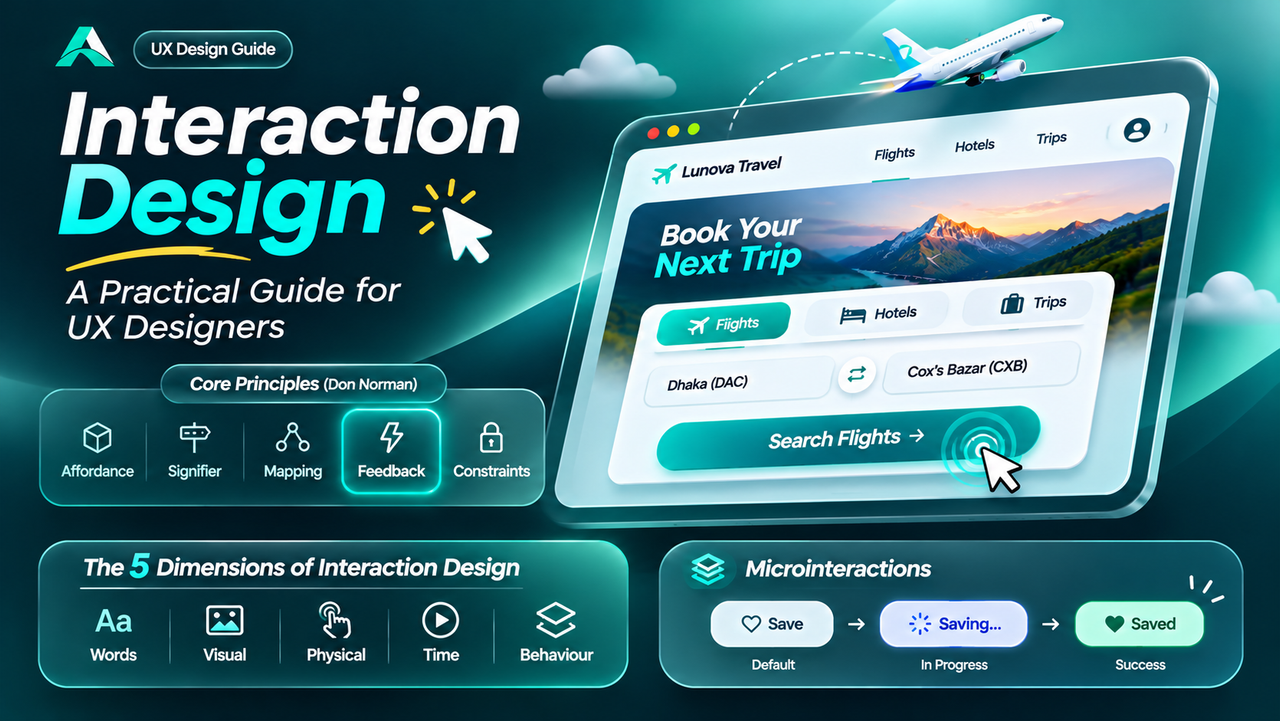
Un botón que no hace nada cuando lo tocas no es una decisión de diseño. Es una conversación rota, y el diseño de interacción es el arte de hacer que esa conversación se sienta natural.
Los fundamentos del diseño de interacción suenan sencillos hasta que ves a alguien usar un producto por primera vez. Toca un botón y espera. No pasa nada, así que toca de nuevo. Luego aparece una rueda de carga, luego un error, y se va convencido de que el producto está roto. Nada de esto tiene que ver con cómo se ve la pantalla. Tiene que ver con lo que ocurre cuando una persona actúa.
Esta guía cubre las cinco dimensiones, los principios de Don Norman, las microinteracciones y los estados y el movimiento que mantienen orientados a los usuarios.
En resumen: el diseño de interacción (IxD) es el diseño del diálogo entre una persona y un producto: lo que ocurre cuando alguien toca, escribe, desliza o espera. La prueba de cualquier interacción es sencilla: ¿puede un usuario nuevo actuar y entender el resultado?
Qué es realmente el diseño de interacción
El término lo acuñó Bill Moggridge, cofundador de IDEO, en los años 80, cuando los productos empezaron a pedir a las personas más que mirarlas. La Interaction Design Foundation lo define como el diseño de productos y servicios interactivos, con el foco en la forma en que los usuarios interactuarán con ellos.
John Kolko, autor de Thoughts on Interaction Design, lo describe como la creación de un diálogo entre una persona y un producto, un sistema o un servicio. Un diálogo tiene turnos: el usuario actúa, el producto responde, el usuario se ajusta y el producto responde de nuevo. Cuando falta un turno, la conversación se rompe.
El diseño UX cubre todo el recorrido: investigación, marca, flujos, funciones y pruebas. El diseño UI cubre los componentes visuales. El diseño de interacción se centra en el momento de uso, que la Interaction Design Foundation llama la prueba de fuego de un diseño. Una pantalla bonita con una interacción rota fracasa sin importar la marca que haya detrás.
Fundamentos del diseño de interacción: las cinco dimensiones
Gillian Crampton Smith, del Royal College of Art de Londres, y Kevin Silver, diseñador de interacción sénior, definieron por primera vez las cinco dimensiones.
| Dimensión | Qué cubre | Ejemplo en una app de viajes |
|---|---|---|
| Palabras (1D) | Etiquetas y mensajes que informan al usuario | "Buscar vuelos" dice exactamente qué ocurre después |
| Representaciones visuales (2D) | Iconos, imágenes, tipografía y color | Un icono de calendario marca el campo de fecha |
| Objetos físicos y espacio (3D) | El dispositivo y cómo se sostiene y se toca | Las acciones clave quedan al alcance del pulgar en el teléfono |
| Tiempo (4D) | Animación, sonido y todo lo que cambia con el tiempo | Una rueda de carga muestra que los resultados se están cargando |
| Comportamiento (5D) | Cómo las otras cuatro definen lo que los usuarios pueden hacer | El botón se desactiva después de un toque |
Cambia una dimensión y las demás se mueven. Pasa cualquier interacción por las cinco dimensiones antes de publicarla.
Los principios fundamentales del diseño de interacción
Estos principios del diseño de interacción proceden de The Design of Everyday Things, de Don Norman, y las affordances y los significantes van primero, porque juntos deciden si el usuario puede siquiera encontrar la acción.
Una affordance es la relación entre una persona y un objeto que define qué acciones son posibles: una silla permite sentarse, un asa permite tirar, un botón permite pulsar. James Gibson acuñó el término en 1977, y Norman lo llevó al diseño en 1988. En una pantalla, las affordances suelen ser invisibles, por eso necesitan a su compañera, el significante. Un significante es una señal perceptible que comunica dónde debe realizarse una acción. Norman marca la diferencia con claridad: las affordances determinan qué acciones son posibles, y los significantes comunican dónde debe realizarse la acción. Un botón elevado con una etiqueta clara es un significante; un rectángulo gris y plano que parece texto normal no lo es. Una affordance falsa, como un texto subrayado que no es un enlace, es peor que una que falta, porque enseña a los usuarios a desconfiar de la interfaz.
El mapeo es la relación entre los controles y sus resultados. Los mandos de una cocina ordenados como los quemadores son un buen mapeo: gira el mando de la izquierda y se calienta el quemador de la izquierda. Un control de volumen que sube significa más alto, y un interruptor que se desliza a la derecha significa encendido. Un buen mapeo aprovecha las expectativas que el usuario ya tiene en lugar de pedirle que aprenda una nueva.
La retroalimentación le dice al usuario que una acción ocurrió y en qué estado está el producto ahora. Debe ser inmediata y estar ligada a la acción concreta. Don Norman advierte que incluso un retraso de una décima de segundo puede resultar desconcertante. Una buena retroalimentación es proporcional: una animación de pulsación para una acción pequeña, un indicador de progreso para una lenta y una confirmación clara para cualquier cosa irreversible. La guía de la ley de Fitts cubre la otra mitad: objetivos lo bastante grandes y cercanos para tocarlos con confianza.
Las restricciones limitan lo que un usuario puede hacer, y eso es una amabilidad cuando el límite evita un error. Un botón "Crear cuenta" atenuado que permanece desactivado hasta completar el formulario evita un envío que fallaría. Las restricciones funcionan mejor cuando son visibles y están explicadas.
Microinteracciones: los pequeños momentos que importan
La mayor parte de lo que una persona hace con un producto está hecha de momentos diminutos de un solo propósito: dar me gusta a una publicación, guardar un hotel, poner una alarma. Dan Saffer llamó a estos momentos microinteracciones en su libro Microinteractions: Designing with Details, y divide cada una en cuatro partes: un disparador, reglas, retroalimentación y bucles y modos.
El disparador la inicia: un toque en un icono de corazón, o un evento del sistema como la finalización de una descarga. Las reglas deciden qué ocurre después. La retroalimentación es lo que el usuario ve, oye o siente: el corazón se llena y rebota, el interruptor se desliza y cambia de color, el campo de contraseña muestra un medidor de seguridad mientras escribes. Los bucles y modos deciden cómo se comporta con el tiempo.
En la UX de las microinteracciones, los detalles son el producto. Un botón de me gusta que se llena al instante se siente vivo; uno que espera al servidor se siente roto. Deslizar para actualizar funciona porque las reglas son visibles: desliza hacia abajo, ve la rueda de carga, suelta, mira cómo se actualiza la lista. Que sean rápidas y discretas: una microinteracción nunca debe retrasar la tarea a la que pertenece.
Estados, transiciones y movimiento
Cada elemento interactivo tiene estados, y cada estado es una frase de la conversación. Un botón tiene estados predeterminado, hover, pulsado, foco, desactivado, cargando, error y éxito. Un campo de texto tiene estados vacío, completado, enfocado y error. Una pantalla tiene estados cargando, vacío, cargado y error. Diseña cada uno antes de publicar: un formulario sin estado de error se rompe en su primer error, y un botón sin estado de carga invita al doble toque que cobra dos veces al usuario.
El movimiento es la gramática que conecta estos estados. Cuando una tarjeta se expande desde el lugar que tocaste, el movimiento explica de dónde vino. Cuando un elemento de una lista se desliza después de eliminarlo, el movimiento confirma lo ocurrido. Mantén las transiciones sencillas en torno a 200 a 300 milisegundos: lo bastante largas para verse, lo bastante cortas para sentirse instantáneas. Un movimiento que dura más que la tarea que explica es decoración, y la decoración que ralentiza a las personas es un defecto.
El movimiento también es retroalimentación. Una pantalla esqueleto dice que el contenido está en camino, y es más amable que una rueda de carga porque muestra la forma de lo que viene. Pero el movimiento debe respetar a las personas que no lo quieren: respeta el ajuste de movimiento reducido del sistema y mantén la información esencial visible cuando la animación está desactivada. Los estados de foco merecen el mismo cuidado. Para conocer los detalles, lee la guía de accesibilidad en el diseño UX.
Errores comunes
Botones sin estado pulsado. Si un botón se ve igual antes y después de un toque, el usuario no puede saber si el toque se registró.
Acciones silenciosas. Un toque que no cambia nada visible se siente como un fallo. Cada acción merece una respuesta.
Animaciones que retrasan la tarea. Un adorno de un segundo en cada cambio de pantalla suma minutos de espera. La animación debe explicar el cambio y luego apartarse.
Gestos ocultos sin significante. Un deslizamiento o una pulsación larga que nada sugiere es una función que solo conoce su diseñador. Muestra una pista: una revelación parcial, una sugerencia en el primer uso o un botón visible que haga lo mismo.
Mensajes de error que culpan al usuario. "Entrada no válida" le dice al usuario que falló y no ofrece nada. Un buen error dice qué salió mal y qué hacer a continuación.
Copiar un patrón sin su comportamiento. Un interruptor que parece un conmutador pero no se anima ni confirma su estado es la imagen de un control, no un control. Copia también el comportamiento.
Recuerda: un buen diseño de interacción es una conversación. El usuario actúa, el producto responde de inmediato y la respuesta es lo bastante clara como para que nadie necesite un manual.
Preguntas frecuentes
¿Cuál es la diferencia entre el diseño de interacción y el diseño UI?
El diseño UI decide cómo se ve la interfaz: maquetación, color, tipografía y la apariencia de botones y tarjetas. El diseño de interacción decide cómo se comporta: qué ocurre cuando alguien toca, desliza, escribe o espera. Ambos se solapan, pero una UI bonita con interacciones rotas sigue fracasando.
¿Necesito aprender diseño de movimiento para hacer diseño de interacción?
No, pero necesitas entender para qué sirve el movimiento: explica la causa y el efecto, de dónde vino una pantalla, qué cambió y si una acción funcionó. Empieza por los estados y la retroalimentación, y luego aprende la suavización y la temporización sobre la marcha. La función Smart Animate de Figma te permite prototipar casi todo sin código.
Conclusiones clave
- ✓ El diseño de interacción es el diálogo entre una persona y un producto: lo que ocurre cuando alguien actúa y cómo responde el producto.
- ✓ Las cinco dimensiones, palabras, imágenes, espacio, tiempo y comportamiento, son el material del que está hecha cada interacción.
- ✓ Las affordances y los significantes funcionan en pareja: las affordances dicen qué es posible, los significantes muestran dónde, el mapeo conecta el control con el resultado y la retroalimentación lo confirma.
- ✓ Las microinteracciones son momentos pequeños de un solo propósito con un disparador, reglas, retroalimentación y un bucle. Bien hechas, transmiten la personalidad del producto.
- ✓ Diseña cada estado antes de publicar: predeterminado, hover, pulsado, desactivado, cargando, vacío, error, éxito. Un estado que falta es una conversación rota.
Conclusión
Un producto no son sus pantallas. Son los momentos entre ellas: el toque, la espera, la respuesta y la recuperación cuando algo sale mal.
Estos fundamentos del diseño de interacción son la base: cinco dimensiones, cuatro principios y un hábito de diseñar cada estado. Empieza con un flujo que te importe, prototipa la conversación y pruébala con cinco usuarios reales. La guía de pruebas de usabilidad muestra cómo hacer esa prueba en una tarde. Haz que la conversación sea clara, inmediata y tolerante.
Referencias y lecturas recomendadas
- What is Interaction Design (IxD)?, Interaction Design Foundation
- What are Affordances?, Interaction Design Foundation
- Don Norman, The Design of Everyday Things (Revised and Expanded Edition, 2013)
- Dan Saffer, Microinteractions: Designing with Details (2013)

Written by
Md Arshak Hossain Zahid
UI/UX Designer · Founder of ArshakUIX
Practical insights on UX laws, usability, design systems, and product design.